
 解約アドバイザー
ニンテンドースイッチオンラインを解約したいんだけどどうすればいいの?
解約アドバイザー公式サイトから解約できるよ!
この記事の結論
- 本体のeショップかニンテンドーアカウントのWebで自動継続購入を更新停止
- 有効期限の48時間前までに手続き。停止後も有効期限までは利用できる
- 途中解約・返金はなし。セーブデータは利用停止後180日間保存される
目次
ニンテンドースイッチオンラインを解約できる窓口
| 方法 | 可否 | 補足 |
|---|---|---|
| Switch本体(ニンテンドーeショップ) | ○ | 「自動継続購入を更新停止する」から |
| ウェブサイト(スマホ・パソコン) | ○ | ニンテンドーアカウントのウェブサイトから |
| スマホアプリ | △ | 公式の解約ページには記載なし。うまくいかない場合はウェブサイトで |
| 電話・メール・LINE・お問い合わせフォーム | × | 解約手続きの受付なし(困ったときの問い合わせは公式お問い合わせページへ) |
ニンテンドースイッチオンラインを解約する手順
解約アドバイザーさっそくいってみよう!
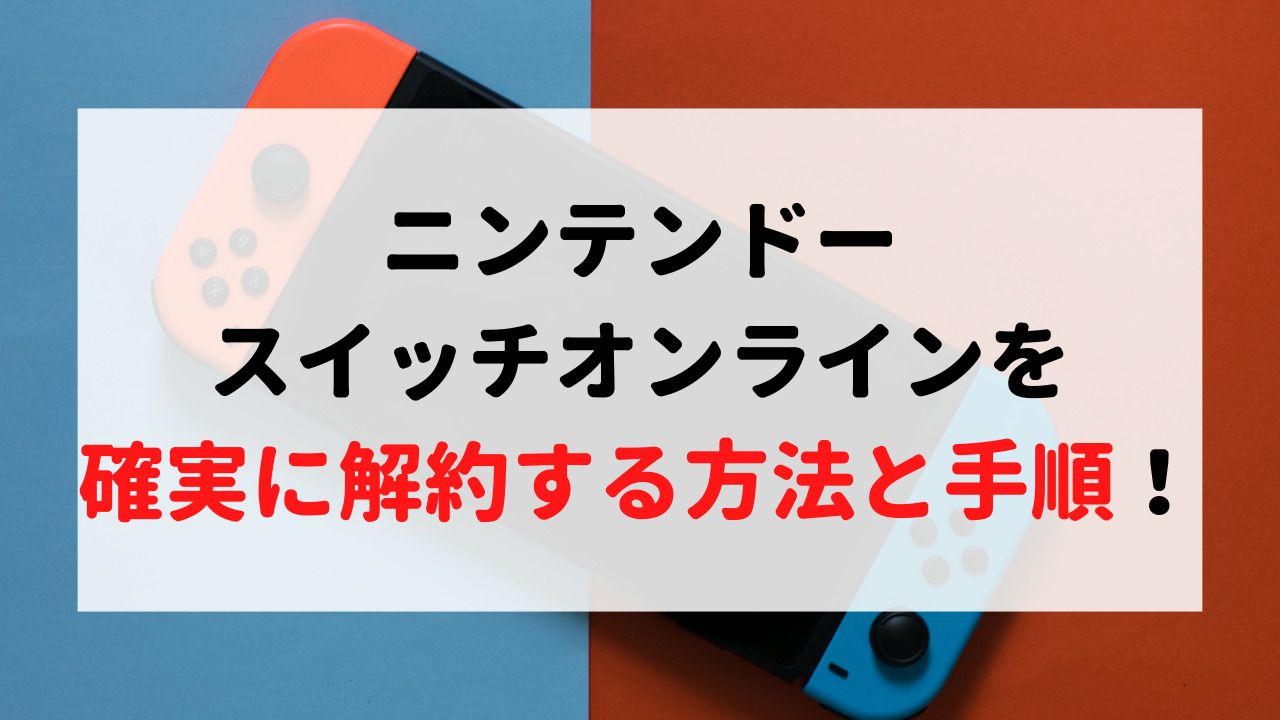
Switch本体から解約する
- ニンテンドーeショップを開くHOMEメニューの「ニンテンドーeショップ」を選択します。
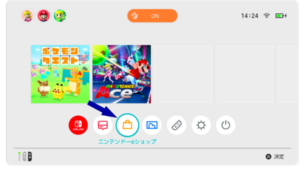
- 「ユーザー」を選ぶ利用しているユーザーを選びます。
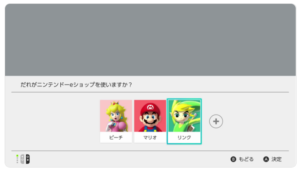
- ユーザーアイコンを選ぶ画面右上のユーザーアイコンを選択します。
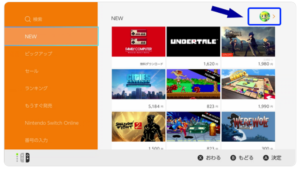
- 「自動継続購入を更新停止する」を選ぶNintendo Switch Onlineの「自動継続購入を更新停止する」を選択します。
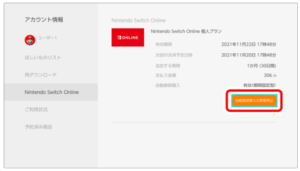
- 「更新停止する」→「OK」「更新停止する」を選び、「OK」を選択します。
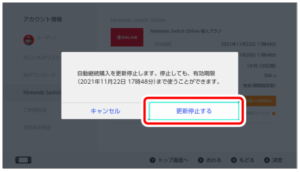
- 表示を確認「自動継続購入 無効(期間固定型)」と表示されれば完了です。
次回の決済予定日時(有効期限の48時間前)までに手続きしないと自動更新されます。更新停止をしても、有効期限までは引き続き利用できます。
ウェブサイト(スマホ・パソコン)から解約する
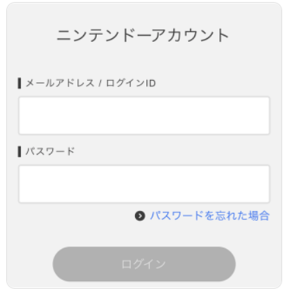
- ログインするニンテンドーアカウントのウェブサイトにログインします。
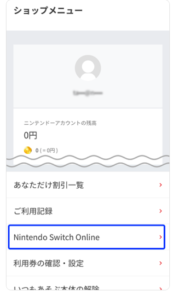
- 「Nintendo Switch Online」を選ぶページ下部の「Nintendo Switch Online」を選択します。
- 「自動継続購入の更新停止」を選ぶ「自動継続購入の更新停止」を選択します。
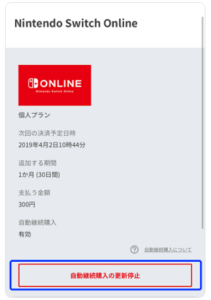
- 「更新停止する」を選ぶ「更新停止する」を選択します。
- 表示を確認「自動継続購入 無効」と表示されれば完了です。
アプリから解約する
- 「Myページ」を開く右下の「Myページ」をタップします。
- 設定を開く右上の「歯車アイコン」→「ニンテンドーアカウント」→「ショップメニュー」の順にタップします。
- 更新停止する下にスクロールして「Nintendo Switch Online」→「自動継続購入の更新停止」をタップします。
任天堂の公式の解約ページで案内されている更新停止の方法は、ゲーム機本体とスマートフォン/パソコン(ニンテンドーアカウントのウェブサイト)です。アプリの画面でうまく手続きできない場合は、ウェブサイトから手続きしましょう。
解約ができない場合は任天堂お問い合わせ窓口に
「どうしても自分で手続きができない」「複雑でよくわからない」という場合は、任天堂お問い合わせ窓口に連絡をしましょう。お問い合わせ先(電話・フォーム)は、任天堂の公式お問い合わせページでご確認ください。解約できたかを確認する
 「解約手続きが終わって安心!」と思っていても、実は解約できてなかったというトラブルがとても多いです。自分自身で確実に解約できているかを確認しましょう!
解約アドバイザー
解約ができているか自分の目でしっかりと確認しておこう!!
解約アドバイザーさっそく、いってみよう!
- Switch本体で確認ニンテンドーeショップ→「ユーザー」→画面右上のユーザーアイコンの順に開き、Nintendo Switch Onlineの欄に「自動継続購入 無効(期間固定型)」と表示されていればOKです。
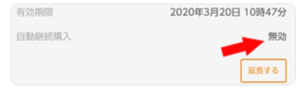
- ウェブサイトで確認ニンテンドーアカウントのウェブサイトにログインし、ページ下部の「Nintendo Switch Online」で「自動継続購入 無効」と表示されていればOKです。
- アプリで確認「Myページ」→「歯車アイコン」→「ニンテンドーアカウント」→「ショップメニュー」→「Nintendo Switch Online」で、「自動継続購入」が「無効」と表示されていればOKです。
料金・違約金・返金
| プラン | 料金(税込) |
|---|---|
| 個人プラン | 1か月(30日間)400円/3か月(90日間)1,000円/12か月(365日間)3,000円(7日間無料体験あり) |
| ファミリープラン(最大8アカウント) | 12か月5,800円 |
| +追加パック | 個人12か月5,900円/ファミリー12か月9,900円 |
| 違約金・キャンセル料 | なし |
| 途中解約・返金 | 途中解約・休会はできず、日割りの返金もなし(有効期限まで利用でき、期限が過ぎると利用停止) |
解約アドバイザー意外と知らないことがあるから、確認しておこう!
利用期間終了の48時間前までに更新停止しないと自動継続になります。例:9月21日10:00に個人プラン1ヶ月に申し込んだ場合、10月19日9:59までに更新停止すれば、10月21日9:59に利用期間が終わります。
解約手続きをしても利用期間内は引き続きサービスを利用できるので、解約したいと思ったらその時に手続きをしてしまいましょう!
解約アドバイザー利用期間終了日の48時間前に解約しないと次回の料金も請求されちゃうから気をつけて!
解約前に確認しておきたいこと
解約アドバイザー利用期間終了日時の48時間前には手続きを完了しておこう!
更新停止は取り消せない一旦停止した自動継続購入を再開させることはできません。
利用券を買うと再び有効に利用券を購入すると、あらためて自動継続購入が有効になります。
セーブデータは180日間保存セーブデータお預かりのデータは利用停止後も180日間保存され、180日以内に再加入すれば使用できます。
カタログチケットは使えなくなる利用停止中はカタログチケットを使えません(引換済みのソフトは遊べます)。
ニンテンドーアカウントは削除して大丈夫?
 ニンテンドースイッチオンラインの解約が完了したらニンテンドーアカウントも削除したいところですが、落ち着きましょう!!ニンテンドーアカウントはニンテンドースイッチオンラインを利用するためだけのアカウントではありません!アカウントを削除してしまうと以下のことが利用できなくなります。
- ニンテンドーアカウントの未使用残高
- ニンテンドーアカウントで購入したソフト、アイテム、期間券など
- アカウントを連携してプレイしている「Super Mario Run」などのアプリ、そのセーブデータ、課金した内容
- マイニンテンドーのポイントプログラムでたまっているポイント、交換済みのギフトの使用や、交換したダウンロード番号の再確認など
- 削除アカウントで管理しているすべての「子どもアカウント」および「みまもり設定」
- ファミリーの管理者だった場合、ファミリーも解散
解約アドバイザーニンテンドーアカウントを削除するかどうかは、自分の利用サービス状況で判断しよう!
ニンテンドーアカウントの削除手順と再開方法
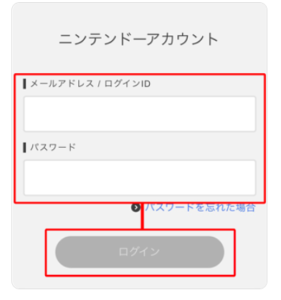
- ログイン画面を開くニンテンドーアカウントのログイン画面にアクセスしてログインします。
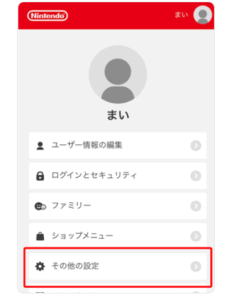
- 「その他設定」を選ぶメニューから「その他設定」を選択します。
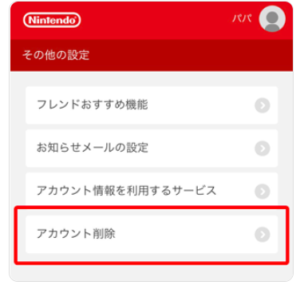
- 「アカウント削除」を選ぶ「アカウント削除」を選択すれば削除完了です。
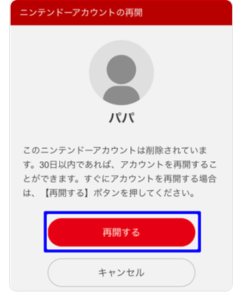
- ログインするニンテンドーアカウントのログイン画面にアクセスしてログインします。
- 「再開する」を選ぶ「再開する」を選択します。
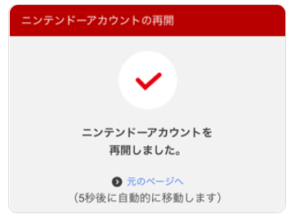
- 表示を確認「ニンテンドーアカウントを再開しました」と表示されればOKです。
よくある質問
 解約アドバイザー
疑問をどんどん解決していきますよ!
解約アドバイザー解約したのに引き落としが来てるんだけどどうして?
解約アドバイザー原因は2つあるんだけど、心当たりはあるかな?
解約したのに引き落とされているのはなぜ?
決済方法の締め日との兼ね合いで、料金請求日と引き落とし日にタイムラグがある可能性があります。利用期間と引き落とし回数を数え、一致していれば正常な請求です。また、アプリをアンインストールしただけでは解約にはなりません。一致しない場合や明らかにおかしい場合は、任天堂の公式お問い合わせページから問い合わせましょう。
解約アドバイザー解約したいけど、違約金が発生したら嫌だなぁ…。
解約アドバイザー違約金やキャンセル料は発生しないよ!
違約金やキャンセル料は発生する?返金はある?
違約金やキャンセル料は発生せず、いつでも更新停止できます。ただし途中解約はできず、日割りの返金もありません。更新停止後も有効期限までは利用できます。
解約アドバイザーネットでの手続きが苦手だから電話で解約したいんだけどできるの?
解約アドバイザー本体かwebサイトで手続きしよう!
電話で解約できる?
任天堂の公式の解約ページで案内されている方法は、ゲーム機本体またはニンテンドーアカウントのウェブサイトでの「自動継続購入の更新停止」です。お問い合わせ先(電話・フォーム)は、任天堂の公式お問い合わせページでご確認ください。
解約アドバイザー解約したいのにログインのパスワードを忘れちゃった…。
解約アドバイザー慌てなくても大丈夫!パスワードは再設定できるよ!
ログインできない・パスワードを忘れたときは?
https://accounts.nintendo.com/password/resetにアクセスしてメールを送り、届いたメールの指示に従ってパスワードを再設定しましょう。どうやってもログインできない場合は、任天堂の公式お問い合わせページから問い合わせましょう。
この記事の情報源
- https://support.nintendo.com/jp/nso/cancellation/index.html
- https://www.nintendo.com/jp/nintendo-switch-online/plan/index.html
- https://support.nintendo.com/jp/inquiry/inq01.html
2026年10月18日に公式情報を確認しました。料金や手順は変更されることがあるため、最新情報は公式サイトでご確認ください。
公式情報をもとに内容を更新最終確認日:2026年10月18日