
- 解約はApp Store/Google Playの定期購入から行う
- キャンセル後も現在の請求期間の終了まで使える
- 返金は購入したストアの返金ポリシーに従う
 お悩み女性
 解約アドバイザー
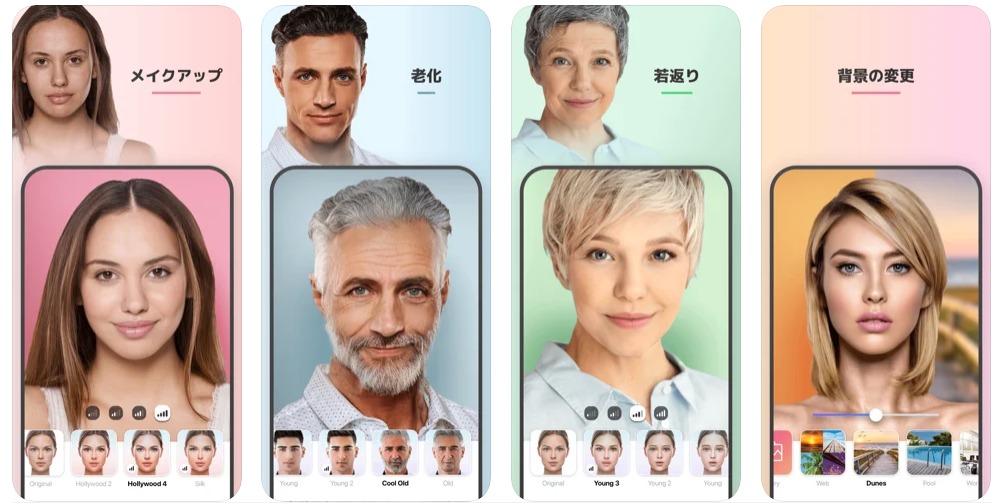 とても魅力的なサービスですが、登録後しばらくして、やっぱり解約をしたい…なんてこともあります。
もし、利用がないのに課金しているならもったいないので、解約を検討したいところです。ここでは、より安心して課金を始められるように、解約方法や注意点をわかりやすくご紹介したいと思います!
FaceApp PROを解約できる窓口
| 方法 | 可否 | 補足 |
|---|---|---|
| App Store/Google Play(定期購入) | ○ | 購入したストアのサブスクリプション管理から解約 |
| マイページ | × | - |
| 電話 | × | - |
| メール | × | 問い合わせのみ |
| LINE・お問い合わせフォーム | × | - |
FaceApp PROを解約する手順
 解約アドバイザー
Apple ID決済の解約手順
《iPhone/iPad/iPod touch》- 設定 App を開く設定 App を開き、自分の名前をタップします。
- 「サブスクリプション」をタップ「サブスクリプション」をタップします。

- サブスクリプションを選ぶ管理したいサブスクリプションをタップします(目的のサブスクリプションが表示されない場合は、こちらの記事を参照してください)。
- キャンセルする「サブスクリプションをキャンセルする」をタップします(※「サブスクリプションをキャンセルする」が表示されない場合は、すでに解約されていて更新されることもありません)。
- App Store を開くApp Store を開きます。
- サインインまたはユーザ名をクリックサイドバーの下部で「サインイン」ボタン
 またはユーザ名をクリックします。
- 「情報を表示」をクリックウインドウの上部にある「
 情報を表示」をクリックします(サインイン画面が表示される場合があります)。
- 「管理」リンクをクリック表示されたページをスクロールし「管理」セクションを表示し、「サブスクリプション」の横にある「管理」リンクをクリックします。
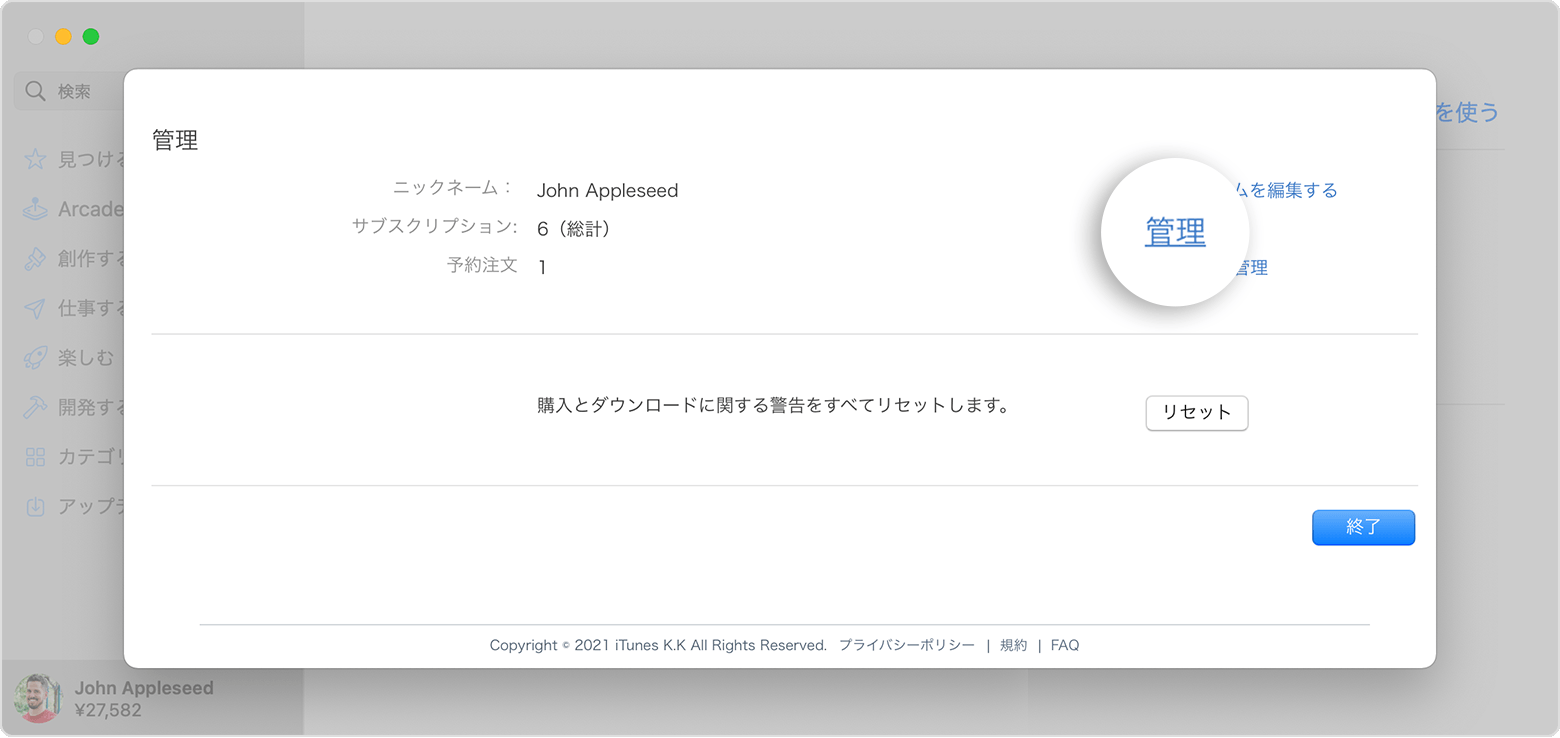
- 「編集」をクリック管理したいサブスクリプションの右の「編集」をクリックします(目的のサブスクリプションが表示されない場合は、こちらの記事を参照してください)。
- キャンセルする「サブスクリプションをキャンセルする」をクリックします(表示されない場合は、すでに解約されていて更新されることもありません)。
- iTunes を開くWindows パソコンで、iTunes を開きます(iTunes をお持ちでない場合は、iTunes for Windows をダウンロードしてください)。
- 「マイアカウントを表示」を選択iTunes ウインドウの上部にあるメニューバーから「アカウント」を選択し、「マイアカウントを表示」を選択します(場合によっては、Apple ID でサインインする必要があります)。
- 「管理」をクリック「アカウントを表示」をクリックし、「設定」セクションまでスクロールして「サブスクリプション」の右側の「管理」をクリックします。
- 「編集」をクリック管理したいサブスクリプションの右の「編集」をクリックします(目的のサブスクリプションが表示されない場合はこちら))。
- キャンセルする「サブスクリプションをキャンセルする」をクリックします(表示されない場合は、すでに解約されていて更新されることもありません)。
- Windows 用 iCloud を開くWindows パソコンで、Windows 用 iCloud を開きます(お持ちでない場合は、ダウンロードしてください)。
- 「ストレージプランを変更」をクリック「保存容量」→「ストレージプランを変更」→「ダウングレードオプション」をクリックします。
- 無料のプランを選択Apple ID のパスワードを入力し「管理」をクリック、無料のプランを選択して「完了」をクリックします。
- App Store を開くApple Watch で App Store を開き、下にスクロールして「アカウント」を表示し、タップします。
- 「サブスクリプション」をタップ「サブスクリプション」をタップし、管理したいサブスクリプションをタップします(目的のサブスクリプションが表示されない場合は、こちらの記事を参照してください)。
- キャンセルする「サブスクリプションをキャンセルする」をタップします(表示されない場合は、すでに解約されていて更新されることもありません)。
- 「設定」を開く「設定」を開き、「ユーザおよびアカウント」を選択し、アカウントを選択します。
- 「サブスクリプション」を選択「サブスクリプション」を選択します。
- キャンセルする管理したいサブスクリプションを選択し、「サブスクリプションをキャンセルする」を選択します(表示されない場合、すでに解約されていて更新されることもありません)。
Google Play決済の解約手順
《パソコン》《iPhone/iPad》- Google アカウントを開くGoogle アカウントを開きます(ログインが必要となる場合があります)。
- [お支払いと定期購入]をクリック左側の[お支払いと定期購入]をクリックします。
- 一覧を表示[購入を管理]、[定期購入を管理]、または[予約を管理]をクリックします。
- キャンセルする「予約をキャンセルする」を選択し手続きを完了させます。
- Google アカウントの管理を開くAndroid スマートフォンまたはタブレットで、デバイスの設定アプリ
[Google]
- [お支払いと定期購入]をタップ上部の[お支払いと定期購入]をタップします。
- 一覧を表示[購入を管理]、[定期購入を管理]、または[予約を管理]をタップします。
- キャンセルする「予約をキャンセルする」を選択し手続きを完了させます。
わからない、困ったときは
操作方法がわからなかったり、うまく解約完了までたどりつけない場合などは、下記に問い合わせて解決しましょう!解約できたか確認する
 FaceApp PROの解約手順は説明した通りですが、確実に解約するために注意が必要な点がいくつかあります。
お悩み女性解約アドバイザー
料金・無料期間・返金
 FaceAppのアプリ自体は無料で、すべての機能を使うには有料のFaceApp PROを契約します。
| 項目 | 内容 |
|---|---|
| 料金 | App Store(日本)でのFaceApp PROのアプリ内課金:¥800/¥1,000/¥3,000/¥4,600/¥5,000/¥12,000など。※月額・年額などのプランと最新の価格は、公式FAQのとおりアプリ内の「PRO」セクションで確認 |
| 有料版の特徴 | 使える機能が豊富になる、透かし(ロゴ)が入らない、広告表示がされない |
| 支払い方法 | Google Play決済、Apple ID決済(公式サイトに明記はなし。OSに登録している決済方法) |
| 無料期間 | 3日間(公式FAQでは「一部の国で無料トライアルを提供している場合がある」とされており、日数は明記なし)。無料特典が利用できるのは1回のみ |
| 返金 | FaceAppは利用料金を直接請求しておらず、返金はApp Store/Google Playなど購入したストアの返金ポリシーに従う |
| 解約後 | 途中でキャンセル(解約)しても、現在の請求期間が終わるまでは利用できる |
解約前に確認しておきたいこと
FaceApp PRO(=有料プラン)を解約しようと思ったら、いくつか確認しておくべきことがあります。解約アドバイザーよくある質問
 解約アドバイザー
いつのまにか課金され請求がきた!
無料トライアル終了後は、そのまま自動課金開始となります。解約手続きが必要です。
ファミリーで共有できる?
ファミリー共有には対応していません。
契約の途中でキャンセル(解約)したら、返金してくれる?
FaceAppは直接課金していないため、返金は購入したストア(App Store/Google Play)の返金ポリシーに従います。
解約したのに、課金が止まってない!
解約申請には期限があり、契約満了日時の24時間前までに解約手続きが必要です。それまでに申請がない場合は、次の1カ月分も料金が発生します。年額決済の場合も、契約が切れる24時間前までに手続きするのを忘れないでください。更に一年間分が請求されてしまいます。
公式サイトの日本語がおかしい!
海外の会社(キプロスのFaceApp Technology Limited)が運営しているため、日本語に違和感がある場合があります。
アプリが停止する!動かない!
データ接続が安定していること、またWi-Fi接続があることを確認します(Wi-Fi接続の帯域幅は3mbps 以上である必要があります。携帯通信会社のネットワークが提供するデータ通信の場合は、有効なデータプランの3G・4G、またはLTEである必要があり、接続を示すバーの本数が4本以上あることをおすすめします)。端末を再起動します。お使いの端末の[設定]でシステムアップデートがあるかどうかを確認します。キャッシュを削除します。キャッシュの削除はお使いの端末の [設定] で行うことができます。または、アプリを削除してから再ダウンロードしてもキャッシュを削除できます。
- https://www.faceapp.com/faq/how-to-manage-or-cancel-subscription/
- https://www.faceapp.com/faq/how-much-does-faceapp-cost/
- https://www.faceapp.com/faq/what-country-is-faceapp-from/
- https://www.faceapp.com/en/terms/
- https://apps.apple.com/jp/app/id1180884341
2026年10月18日に公式情報を確認しました。料金や手順は変更されることがあるため、最新情報は公式サイトでご確認ください。