
この記事の結論
- iOS 18.4以降は設定→名前→サブスクリプション→iCloud+でキャンセル
- Mac・WindowsはiCloudのプラン管理から解約・ダウングレード
- Apple製デバイスがない場合はreportaproblem.apple.comから
- 容量が減るのは請求期間の終了後。超える分は事前に整理を
 解約アドバイザー
解約方法ってややこしいイメージあるけど、意外と簡単にできますよ!
目次
iCloud+ 50GBプランを解約できる窓口
| 方法 | 可否 | 補足 |
|---|---|---|
| iPhone・iPad(設定アプリ) | ○ | iOSのバージョンで手順が異なる |
| Mac(システム設定) | ○ | Apple Account→iCloud→プランを管理 |
| Windows(Windows用iCloud) | ○ | 無料の5GBプランにダウングレード |
| Webページ | △ | Apple製デバイスがない場合のみ、reportaproblem.apple.comから |
| 電話 | × | 電話での解約手続きの案内なし |
iCloud+ 50GBプランを解約する手順
iPhone・iPad・Apple Vision Proから解約する
お使いのiOSのバージョンによって手順が異なります。 iOS 18.4以降- 自分の名前をタップする「設定」アプリを開き、一番上のご自分の名前をタップします。
- 「サブスクリプション」を開く「サブスクリプション」をタップし、「有効」の下にある「iCloud+」をタップします。
- キャンセルする「サブスクリプションをキャンセル」をタップします(容量を減らしたい場合は「全プラン」から別のプランを選択)。
- iCloudを開く「設定」→ご自分の名前→「iCloud」をタップします。
- 「プランを管理」を開く「iCloud+の機能」の下にある「プランを管理」をタップします。
- ダウングレードする「ダウングレードオプション」をタップしてパスワードを入力し、無料の5GBなど別のプランを選んで「完了」をタップします。
- iCloudを開く「設定」→ご自分の名前→「iCloud」をタップします。
- ストレージを管理する「アカウントのストレージを管理」または「ストレージを管理」をタップします。
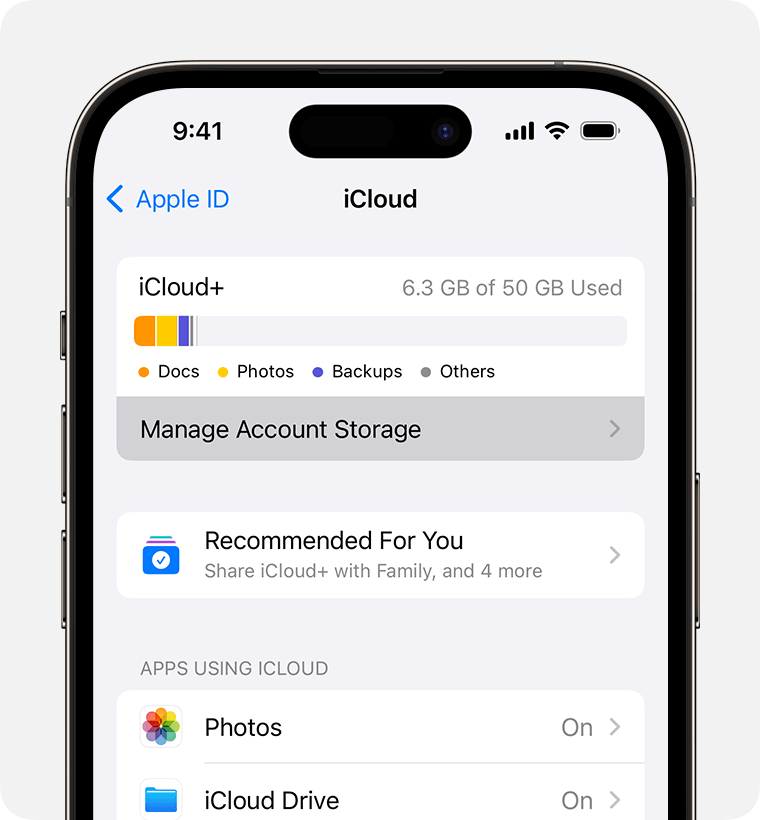
- 「ストレージプランを変更」をタップする
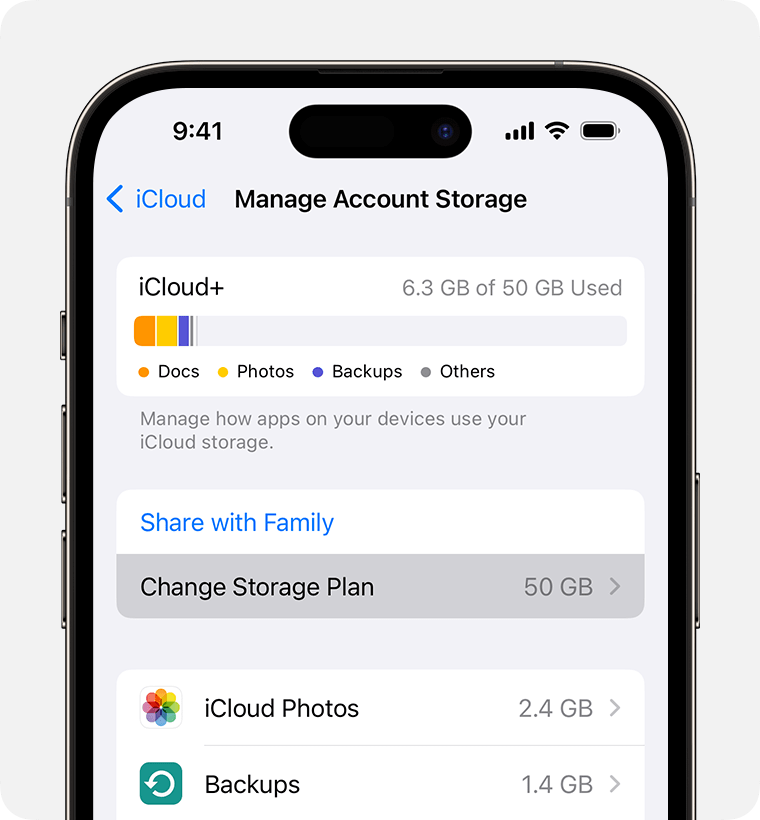
- 「ダウングレードオプション」をタップするApple IDのパスワードを入力します。
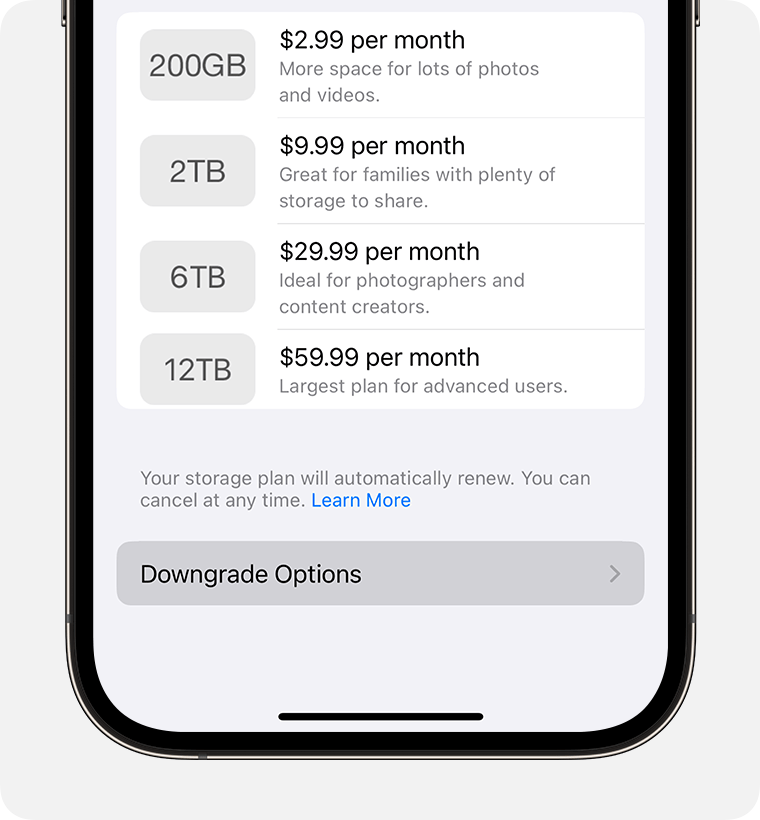
- 別のプランを選ぶiCloud+を解約するには、5GBの無料プランを選択するか、「なし」を選択して「完了」をタップします。
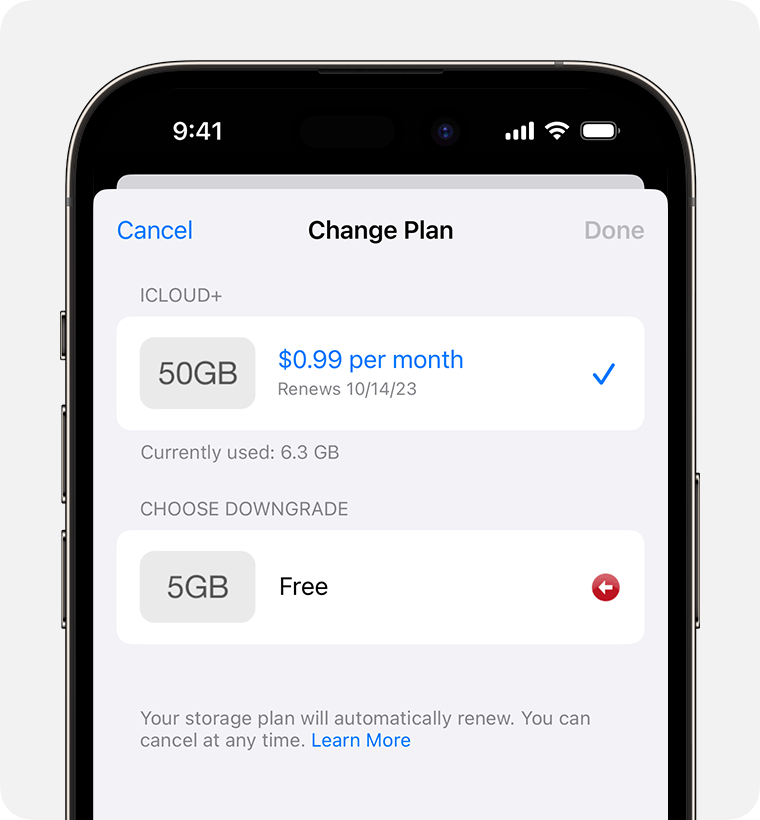
「完了」をタップできない場合は、iCloud+を契約しているのと同じApple IDでサインインしているか確かめてください。別のデバイスで試すとうまくいく場合もあります。
Macから解約する
macOS Tahoe 26以降- システム設定を開くAppleメニュー→「システム設定」→「Apple Account」→「iCloud」を選択します。
- 「プランを管理」を開く「iCloud+の機能」の下の「プランを管理」をクリックします。
- キャンセルする「サブスクリプションをキャンセル」をクリックします(または「全プラン」から別のプランを選択)。
- iCloudの「管理」を開くAppleメニュー→「システム設定」(macOS Monterey以前は「システム環境設定」)→「Apple ID」→「iCloud」→「管理」をクリックします。
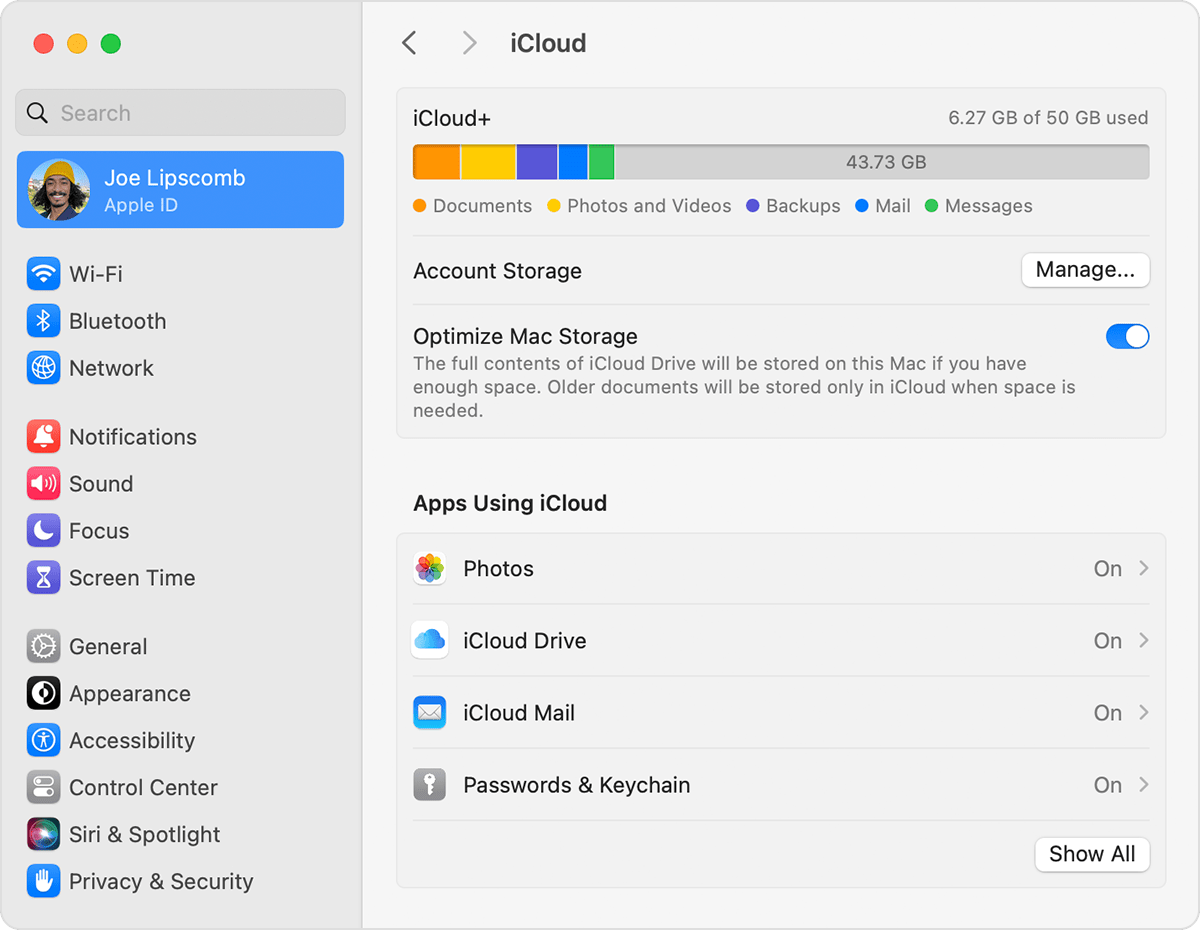
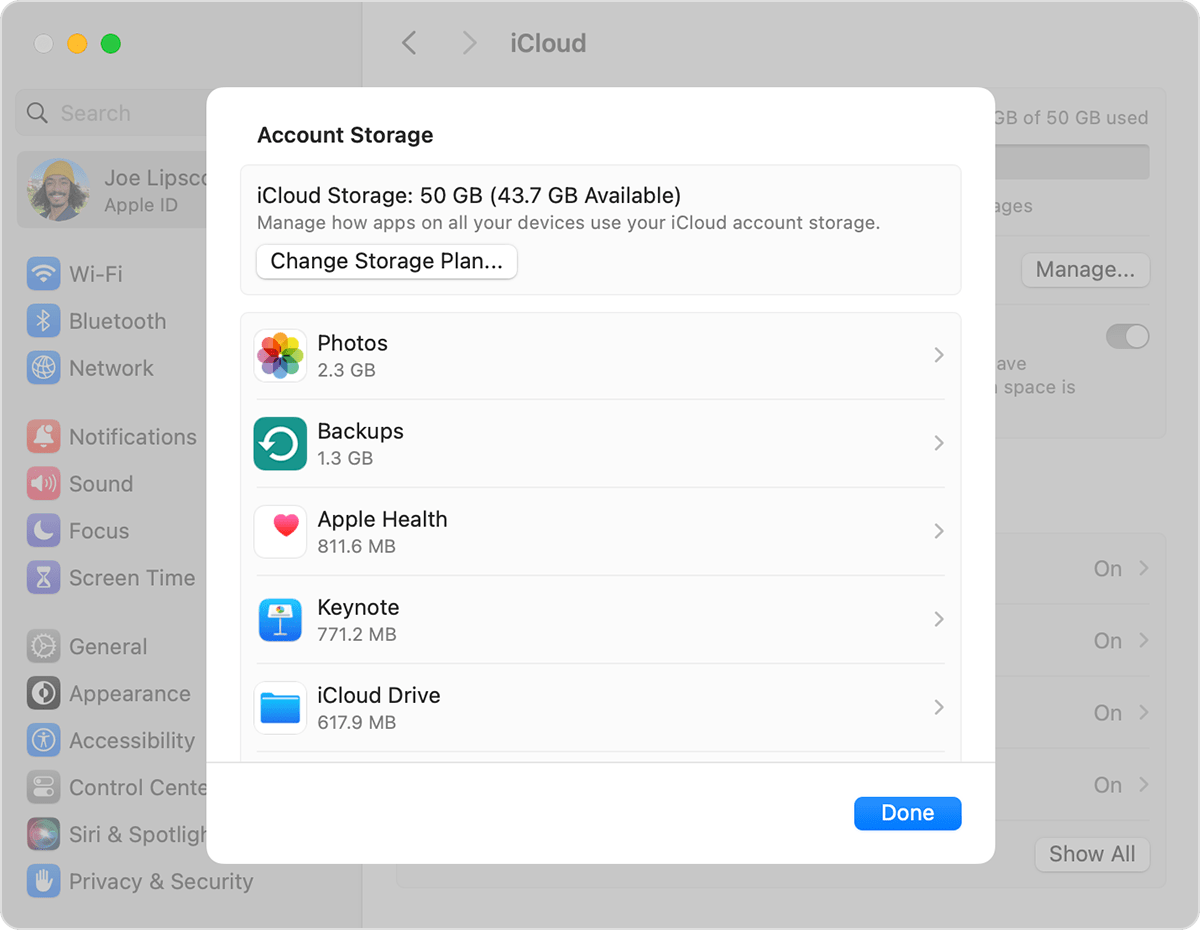
- 「ストレージプランを変更」をクリックする
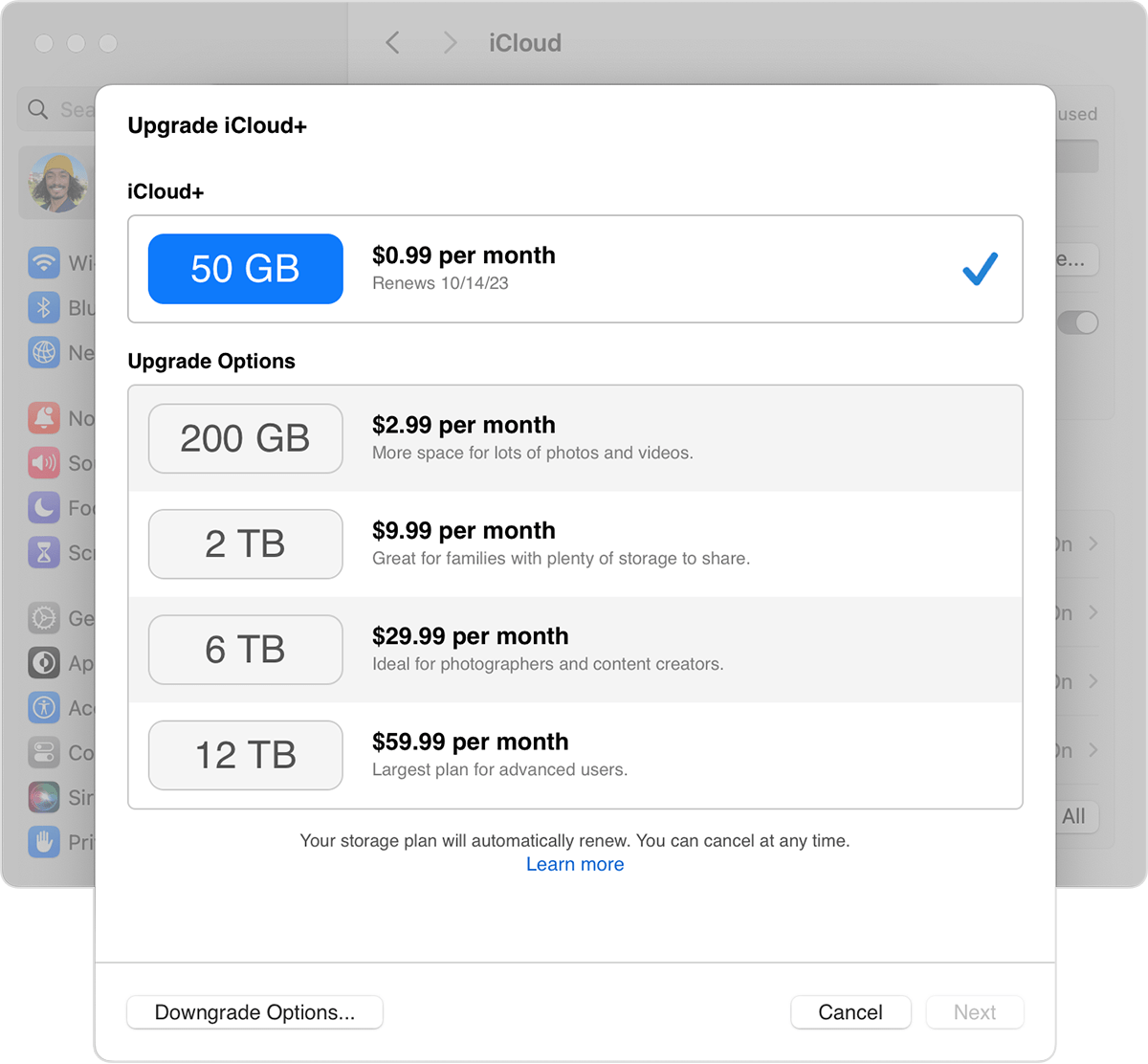
- 「ダウングレードオプション」をクリックするパスワードの入力を求められた場合は入力し、「管理」をクリックします。
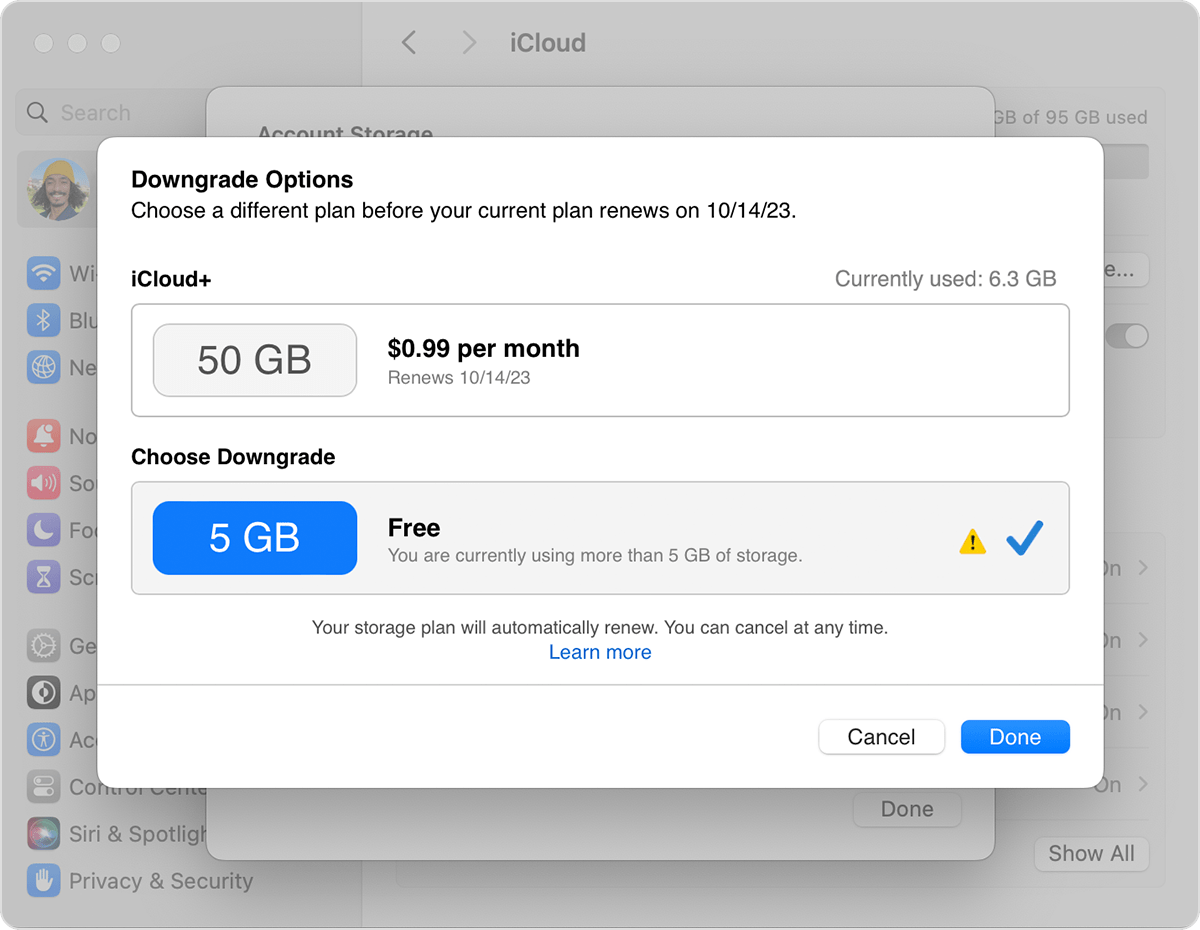
- 別のプランを選ぶ5GBの無料プランか「なし」を選択して「完了」をクリックします。
Windowsから解約する
- Windows用iCloudを開く
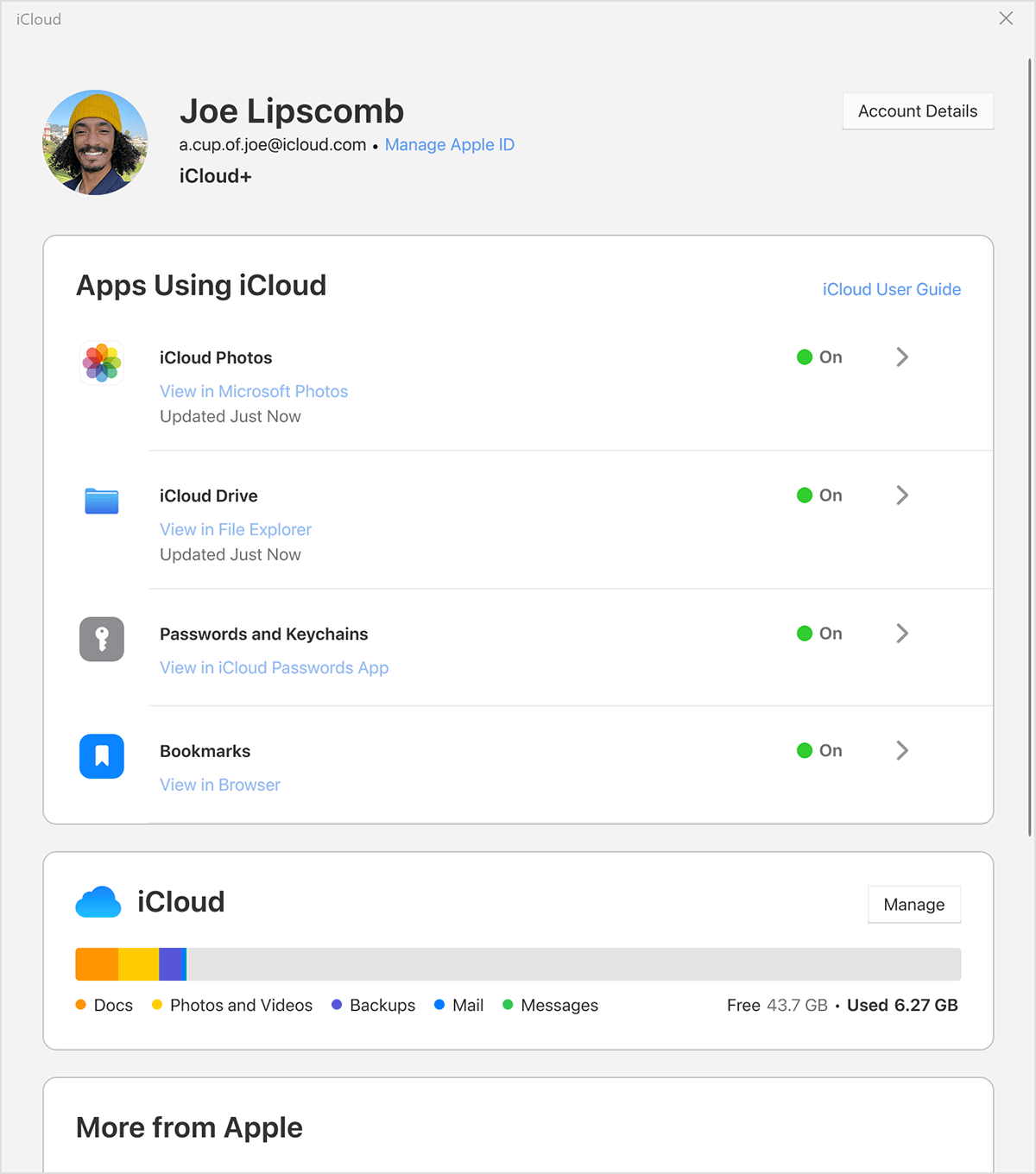
- 「管理」→「ストレージプランを変更」をクリックする
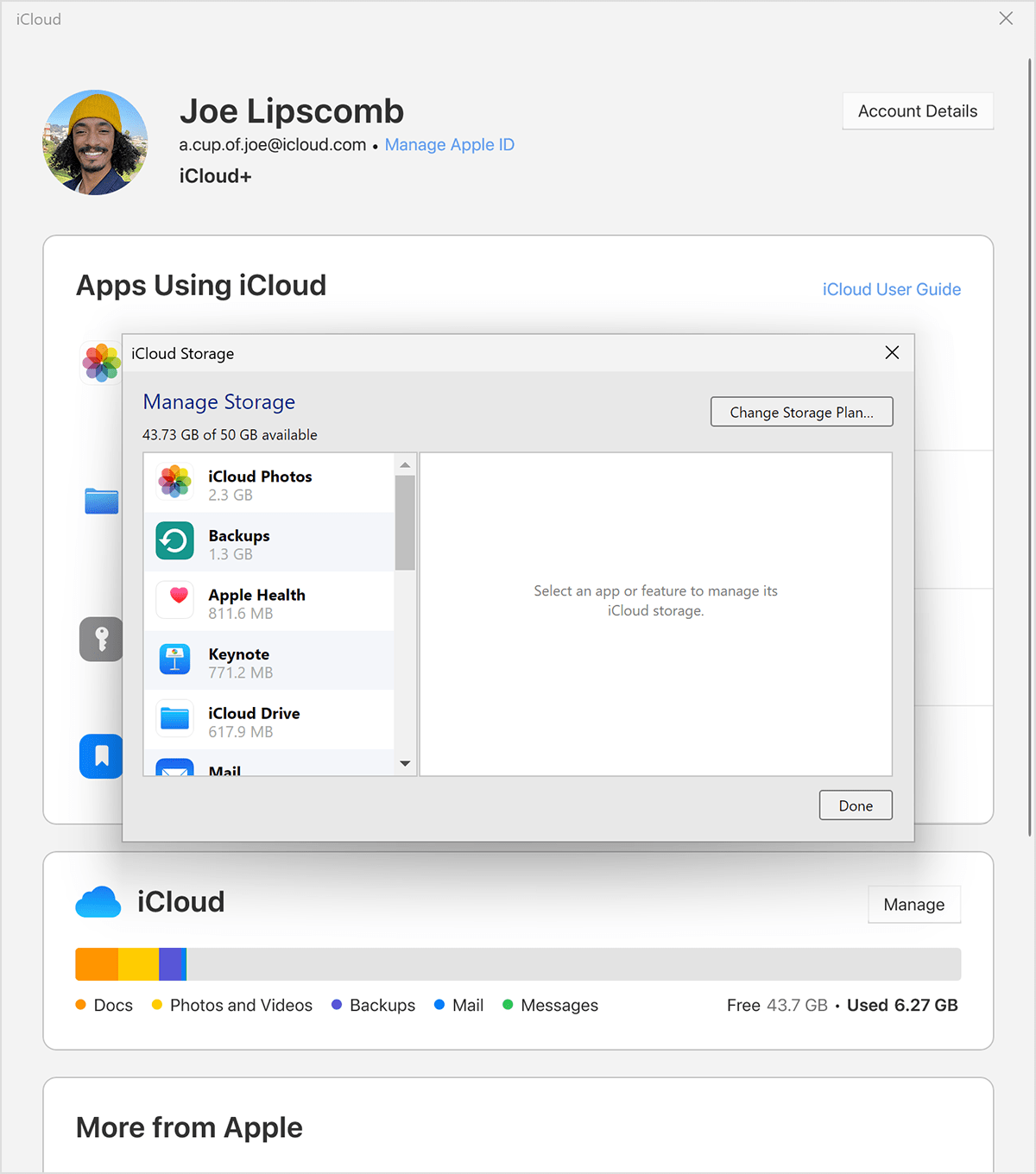
- 「ダウングレードオプション」をクリックするApple IDのパスワードを入力して、「管理」をクリックします。
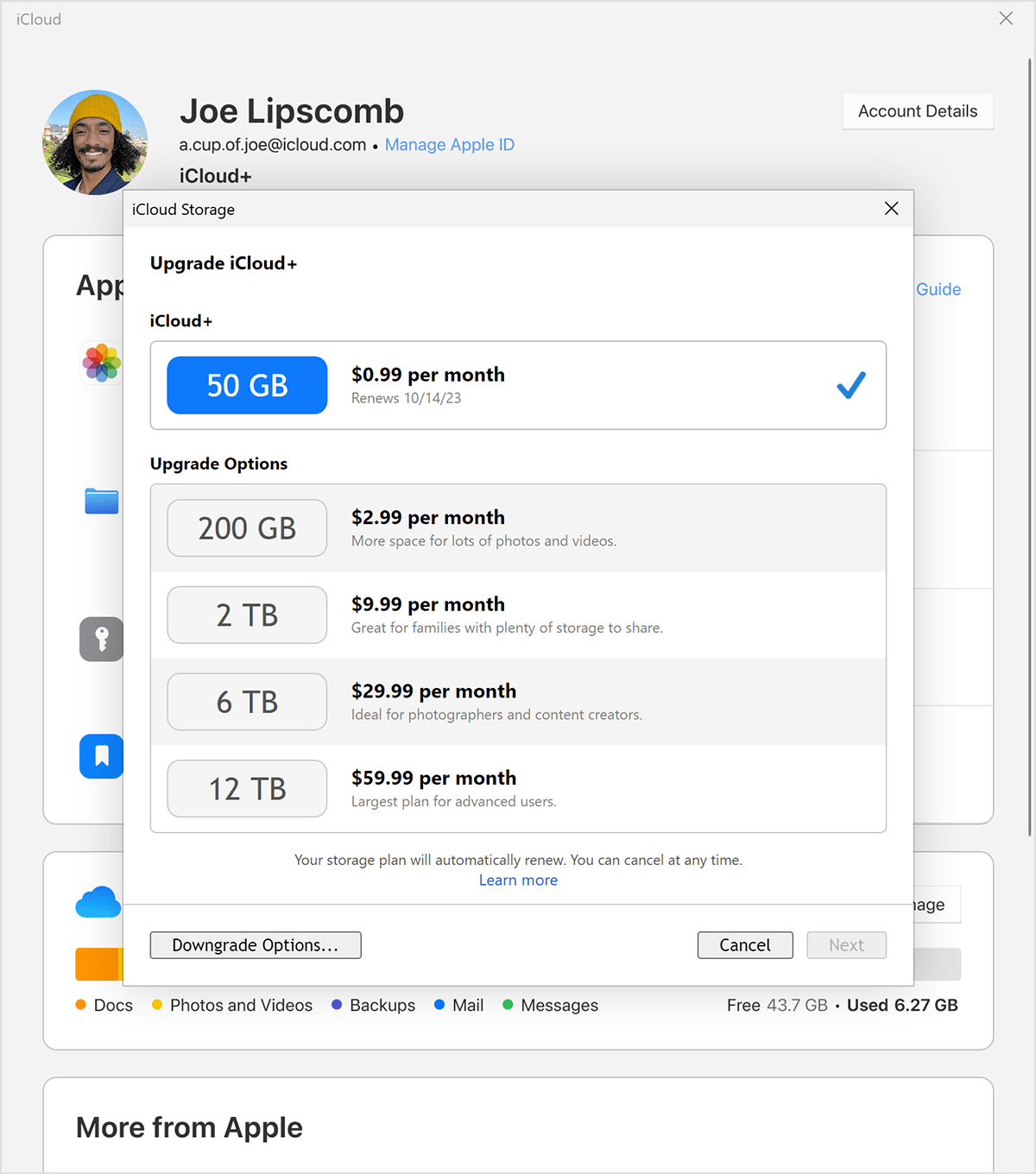
- 無料の5GBを選ぶ5GBの無料プランを選択して「完了」をクリックします。
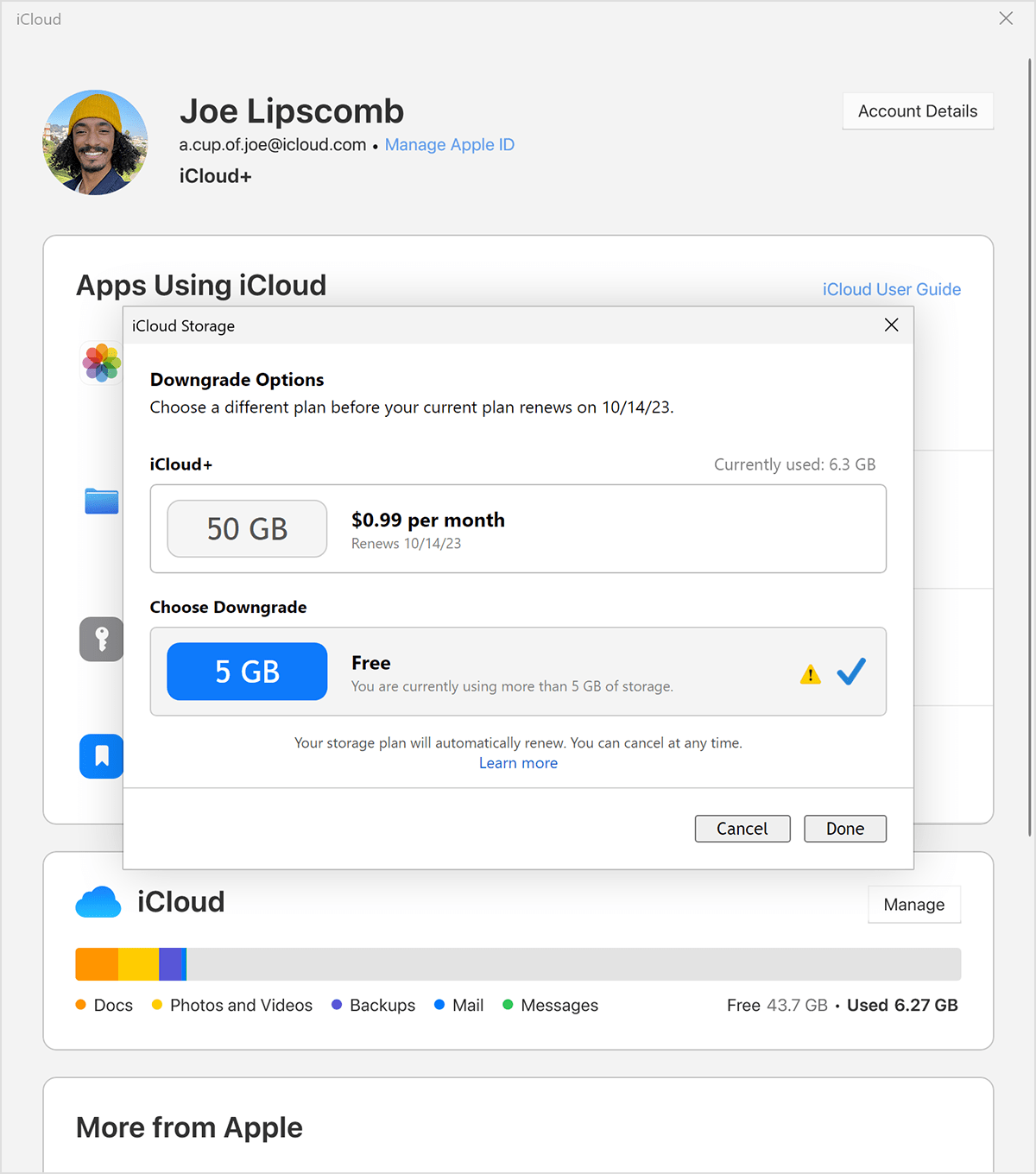
Apple製デバイスがない場合(Web)
- reportaproblem.apple.comにサインインするiCloud+を契約しているApple IDでサインインします。
- 「返金をリクエストする」を選ぶ理由を選択し、iCloud+のサブスクリプションを選択します。
- 送信する「送信」をクリックします。決定までは24~48時間かかります。
iCloud+の料金と解約後の扱い
iCloud+の50GBプランは、以前は月額130円でしたが、現在の日本の料金は月額180円です。| プラン | 月額 |
|---|---|
| 50GB | 180円 |
| 200GB | 540円 |
| 2TB | 1,800円 |
| 6TB | 5,500円 |
| 12TB | 11,000円 |
解約・ダウングレードしても、ストレージ容量が変わるのは現在のサブスクリプションの請求期間が終わった後です。新しい容量を超える分の写真やファイルは、事前にダウンロードするか削除しておきましょう。
違約金やキャンセル料については、記事作成時点では「発生しない」と案内していました(公式ページに明記はありません)。
解約アドバイザー利用期間終了日までに解約しないと次回の料金も請求されちゃうから気をつけて!
解約前に確認しておきたいこと
解約アドバイザー意外と知らないことがあるから、確認しておこう!
容量が減るのは請求期間の終了後それまでは今の容量のまま使えます。解約したいと思ったら早めに手続きしましょう。
超える分のデータを整理する5GBなど新しい容量を超える分は、事前にダウンロードまたは削除しておきます。
同じApple IDでサインインする契約しているApple IDと違うIDでは、プランを変更できません。
iCloud+ 50GBプランを確実に解約できたのかを確認する方法
「iCloud+ 50GBプランの解約手続きが終わって安心!」と思っていても、実は解約できてなかったというトラブルがとても多いです。自分自身で確実に解約できているかを確認しましょう!解約アドバイザー解約ができているか自分の目でしっかりと確認しておこう!!
解約アドバイザーさっそく、いってみよう!
iPhone, iPad, Apple Vision Proからの確認方法
- ストレージ画面を開くiOS 16/iPadOS 16以降は「設定」>「ユーザ名」>「iCloud」>「アカウントストレージを管理」、iOS 15/iPadOS 15以前は「設定」>「ユーザ名」>「iCloud」>「ストレージを管理」を開きます。
- 容量を確認する解約できていれば、iCloudの使用可能ギガ数が「5GB」と表示されます(請求期間の終了後)。
Macからの確認方法
- iCloudを開くmacOS 13以降は「Appleメニュー
 」>「システム設定」>「自分の名前」>「iCloud」、macOS 12以前は「Appleメニュー」>「システム環境設定」>「Apple ID」>「iCloud」の順にクリックします。
- 「管理」をクリックする解約できていれば、iCloudの使用可能ギガ数が「5GB」と表示されます。
Windowsからの確認方法
- Windows用iCloudを開く「ストレージ」をクリックします。
- 容量を確認する解約できていれば、iCloudの使用可能ギガ数が「5GB」と表示されます。
よくある質問
解約アドバイザー疑問をどんどん解決していきますよ!
解約アドバイザー解約したのに引き落としが来てるんだけどどうして?
解約アドバイザーネットでの手続きが苦手だから電話で解約したいんだけどできるの?
解約アドバイザー解約したいけど、違約金が発生したら嫌だなぁ…。
解約アドバイザー違約金やキャンセル料は発生しないよ!(記事作成時点の案内)
解約したのに引き落とされています。
決済方法の締め日との兼ね合いで、料金請求日と引き落とし日にタイムラグがある可能性があります。利用期間と引き落とし回数を数えて一致しているか確認し、一致しない場合や明らかにおかしい場合はAppleに問い合わせましょう。
電話で解約できますか?
電話での解約手続きの案内はありません。設定アプリ・Mac・Windows用iCloud、またはApple製デバイスがない場合はreportaproblem.apple.comから手続きします。不明点はAppleの公式お問い合わせページから窓口を確認しましょう。
違約金やキャンセル料はかかりますか?
公式ページに違約金・キャンセル料の明記はありません。記事作成時点では「発生しない・いつでも解約できる」と案内していました。
解約するとすぐに容量が減りますか?
いいえ。容量が変わるのは、現在のサブスクリプションの請求期間が終わった後です。
| 会社名 | Apple Japan |
| 住所 | 〒106-6140 東京都港区六本木6丁目10番1号 六本木ヒルズ |
| お問い合わせ | Apple公式 お問い合わせページ |
この記事の情報源
- https://support.apple.com/ja-jp/108318
- https://support.apple.com/ja-jp/108047
- https://support.apple.com/ja-jp/121290
- https://www.apple.com/jp/contact/
2026年10月21日に公式情報を確認しました(違約金の有無・解約期限の具体的な時刻は未確認)。料金や手順は変更されることがあるため、最新情報は公式サイトでご確認ください。
公式情報をもとに内容を更新最終確認日:2026年10月21日