
ニコニコプレミアムの解約は、ニコニコにログインして「ニコニコプレミアム 会員情報の確認・変更ページ」を開き、「解約へすすむ」から手続きします。パソコンとスマートフォンで手順は共通で、キャリア決済で登録している場合はスマートフォンで操作します。
Apple Accountで払っている場合はApp Storeで自動継続課金をオフに、Google Play定期購入はGoogle Playで解約します。チケット払い(90日間プラン)やシリアルコードで登録した場合は解約の手続きができず、有効期間が過ぎると自動的に一般会員に戻ります。この記事では、ニコニコヘルプをもとに、支払い方法別の解約方法、ログインできないときの解約、解約後に変わることをまとめました。
※記事内の変動しやすい情報は、2026年10月29日時点で確認しています。
この記事を読んでわかること
- 解約は会員情報の確認・変更ページの「解約へすすむ」から
- キャリア決済で登録している場合は、スマートフォンで操作する
- Apple AccountはApp Store、Google Play定期購入はGoogle Playで解約する
- チケット払い・シリアルコードは解約できず、有効期間後に一般会員に戻る
- 解約しても一般会員に戻るだけで、ニコニコのアカウントは残る
- 解約は会員情報の確認・変更ページ→「解約へすすむ」
- Apple Account・Google Playは各ストアで解約
- チケット・シリアルコードは解約不可、期間後に一般会員へ
- ログインできないキャリア決済はキャリア側かサポートで
ニコニコプレミアムの解約場所
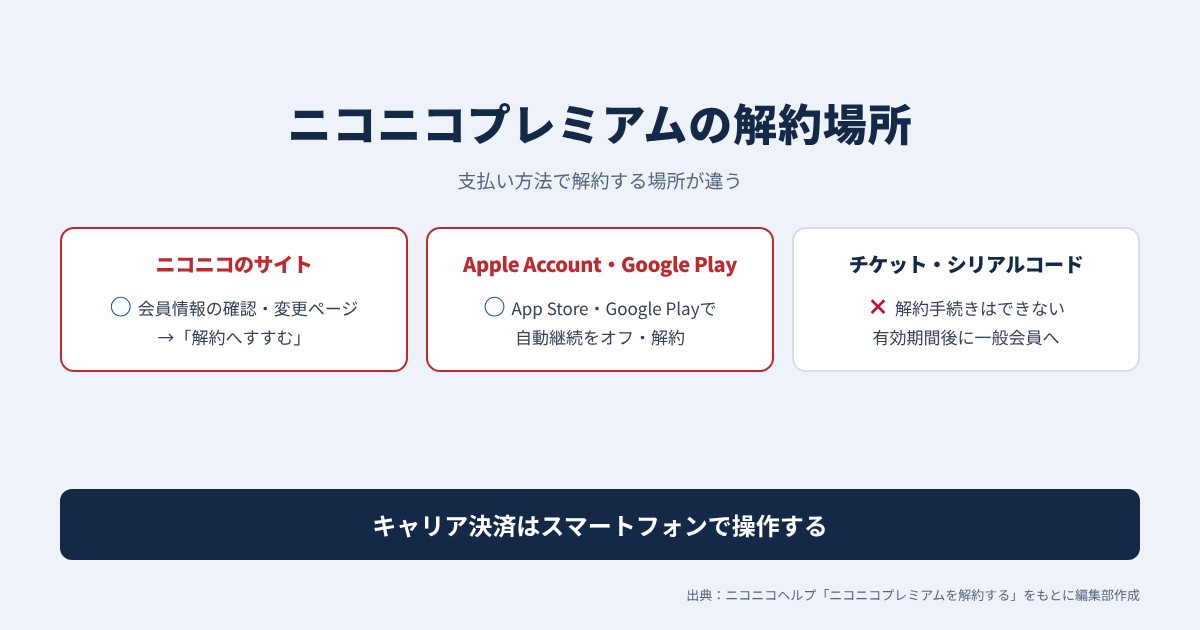
ニコニコプレミアムは、支払い方法で解約する場所が変わります。ニコニコヘルプ「ニコニコプレミアムを解約する」では、ニコニコのサイト上でログインして解約する方法を基本として、Apple AccountとGoogle Play定期購入はそれぞれのストアでの手続きを案内しています。
| 支払い方法 | 解約する場所 |
|---|---|
| クレジットカード、あと払い(ペイディ)、PayPal、d払い | ニコニコプレミアム 会員情報の確認・変更ページ |
| docomoコンテンツ決済、au PAY(auかんたん決済)、ソフトバンク/ワイモバイルまとめて支払い | 会員情報の確認・変更ページ(スマートフォンで操作) |
| Apple Account | App Storeで自動継続課金の設定をオフ |
| Google Play定期購入 | Google Playで解約 |
| チケット払い(90日間プラン)、シリアルコード | 解約できない。有効期間が過ぎると一般会員に戻る |
 解約アドバイザー
まずは自分がどの支払い方法でプレミアムに登録したかを確かめよう。
ニコニコのサイトで解約する手順
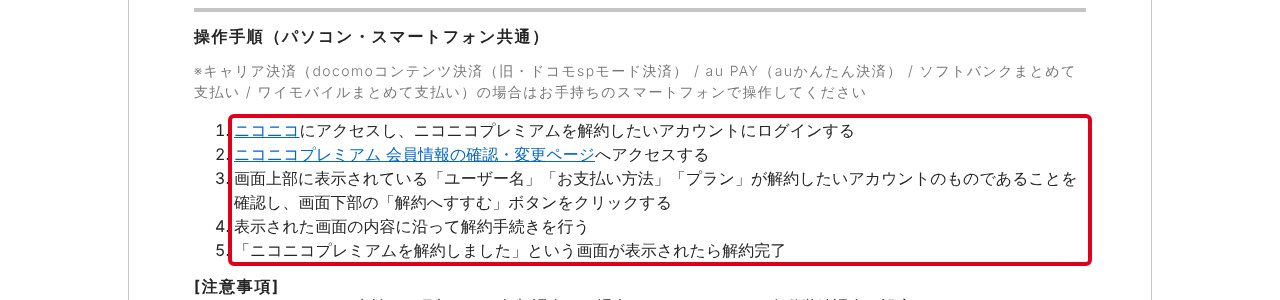
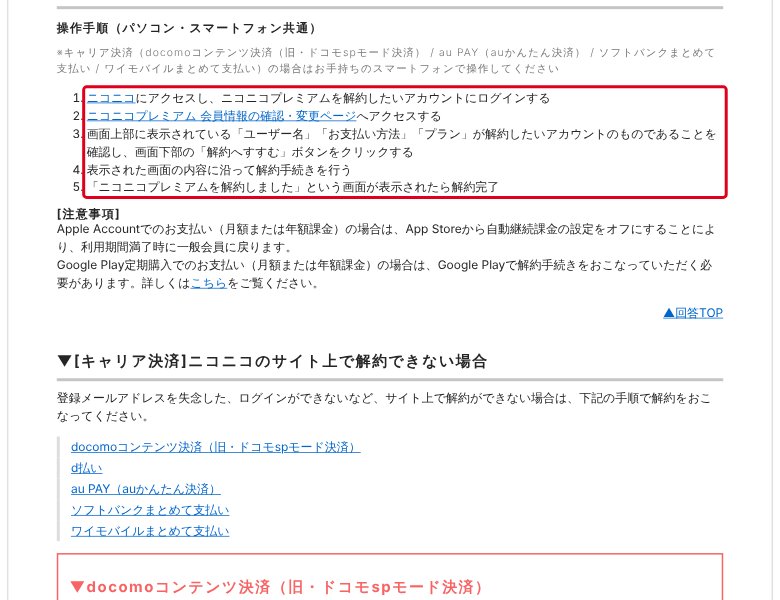
ニコニコのサイトでの解約は、次の流れで進めます。
- ニコニコにアクセスし、ニコニコプレミアムを解約したいアカウントにログインする
- 「ニコニコプレミアム 会員情報の確認・変更ページ」を開く
- 画面上部の「ユーザー名」「お支払い方法」「プラン」が解約したいアカウントのものか確認し、画面下部の「解約へすすむ」をクリックする
- 表示された画面の内容に沿って解約手続きを進める
- 「ニコニコプレミアムを解約しました」と表示されたら解約完了
Apple Account・Google Play定期購入の場合
Apple Accountでの支払い(月額または年額)は、App Storeから自動継続課金の設定をオフにすると、利用期間の満了時に一般会員に戻ります。Google Play定期購入(月額または年額)は、Google Playで解約手続きをします。

チケット払い・シリアルコードの場合
チケット払い(90日間プラン)やシリアルコードで登録した場合は、解約の手続きができません。登録日からチケットやシリアルコードの有効期間が過ぎると、自動的に一般会員になります。

ログインできないときの解約
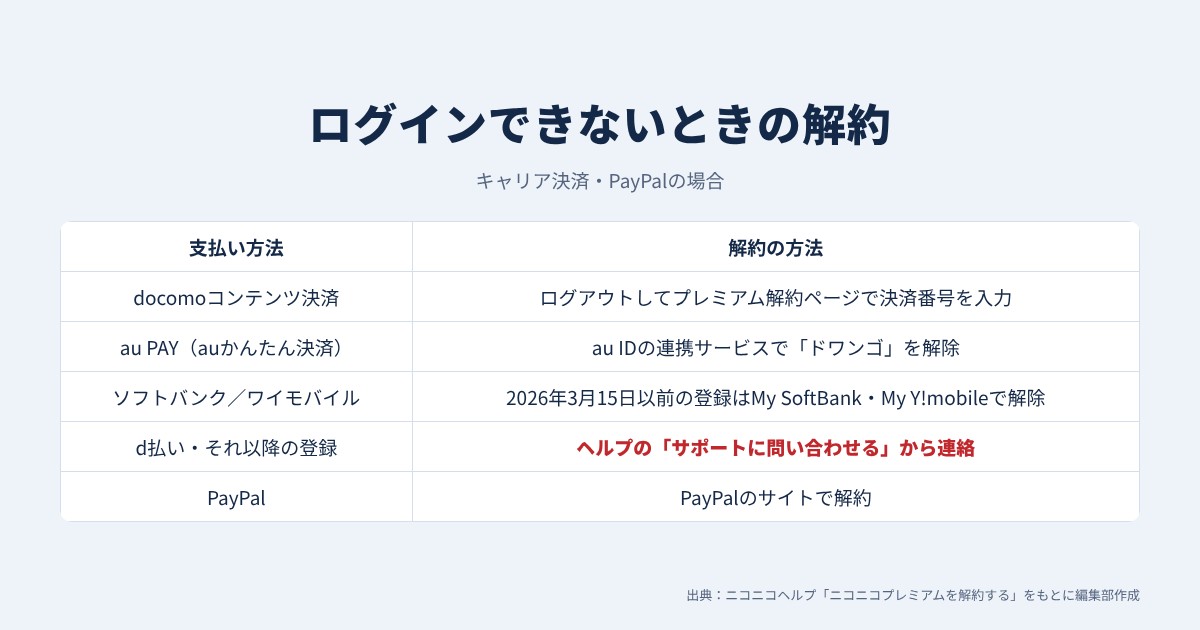
キャリア決済で登録していて、登録メールアドレスを忘れたりログインできなかったりする場合は、支払い方法ごとの手順で解約します。
- docomoコンテンツ決済:スマートフォンでニコニコからログアウトし、プレミアム解約ページで決済番号(ハイフンありの14桁か、ハイフンなしの12桁)を入力する。「解約手続き」→dアカウントのパスワード入力→「解除する」と進み、「ニコニコプレミアムを解約しました。」と表示されたら完了
- au PAY(auかんたん決済):au IDページの「連携サービス/アプリ一覧」で「ドワンゴ」の「解除」にチェックを入れて解除する。「株式会社ドワンゴ」ではない点に注意
- ソフトバンク/ワイモバイルまとめて支払い:2026年3月15日以前に登録した人は、My SoftBank・My Y!mobileの「ご登録中サービス」から解除できる
- d払い:ヘルプ下部の「サポートに問い合わせる」から、[有料サービスの解約]>[有料サービスを解約したいがアカウントにログインできない]を選んで問い合わせる
- PayPal:PayPalのサイトで解約する
au IDの連携解除の注意
au IDの連携を解除すると、登録中の「ニコニコプレミアム」「ニコニコチャンネル」「クリエイターサポート」がすべて解約されます。続けたい有料サービスがある場合は、ヘルプの「サポートに問い合わせる」からニコニコお客様サポートに連絡します。
キャリア側で解約した後のエラー
My SoftBankやMy Y!mobileで解約した場合は、後日自動で解約が反映されるため、ニコニコ上の手続きは不要です。その後にニコニコ上で手続きすると、エラーが表示されます。ニコニコヘルプでは、このエラーが表示される場合はキャリア側で解約が完了していると案内しています。
料金と請求のタイミング
クレジットカード払いの料金は、月額990円(税込)・年額9,900円(税込)です。支払い方法によって金額が異なり、WebMoneyは90日間2,970円で、Amazonで買うシリアルコードは1ヶ月分990円から12ヶ月分10,890円まであります。
@table 支払い方法|料金(税込)|解約
クレジットカード|月額990円・年額9,900円|会員情報ページから
WebMoney|90日間2,970円|90日以内は解約できない
Amazonのシリアルコード|30日間990円、90日間2,970円、180日間5,940円、365日間10,890円|有効期間中は解約できない
@end
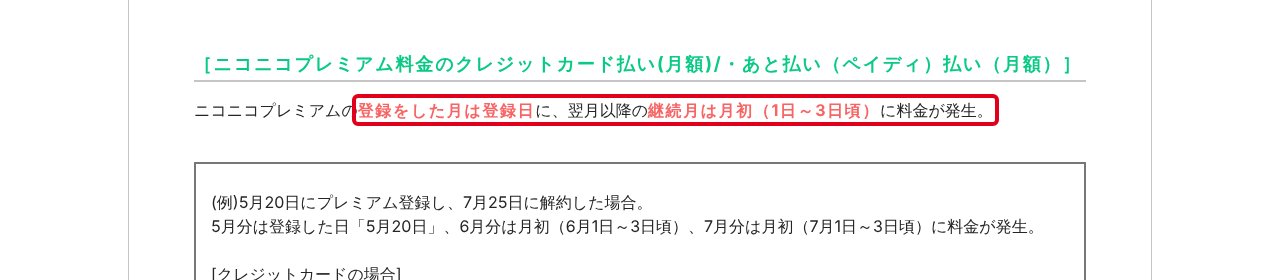
クレジットカード払い(月額)とあと払い(ペイディ)は、登録した月は登録日に、翌月以降は月初(1日〜3日頃)に料金が発生します。ニコニコヘルプの例では、7月中に解約すると8月以降の決済は発生しませんが、クレジットカードの支払日によっては8月に7月分が引き落とされます。
解約すると変わること
ニコニコプレミアムを解約すると一般会員になり、プレミアム特典は使えなくなります。ニコニコヘルプ「ニコニコプレミアムを解約するとどうなるか」では、次のように案内しています。
- 1080p画質での視聴ができなくなる
- 「あとで見る」は、一般会員に戻った後に追加した時点で、上限(一般会員は100件)を超えた分が古い順に自動で削除される
- マイリストの動画登録の上限は一般会員100件。上限以上は追加できない
- 投稿動画数が一般会員の上限を超えていても自動では削除されないが、新しく投稿するには上限未満まで削除する必要がある
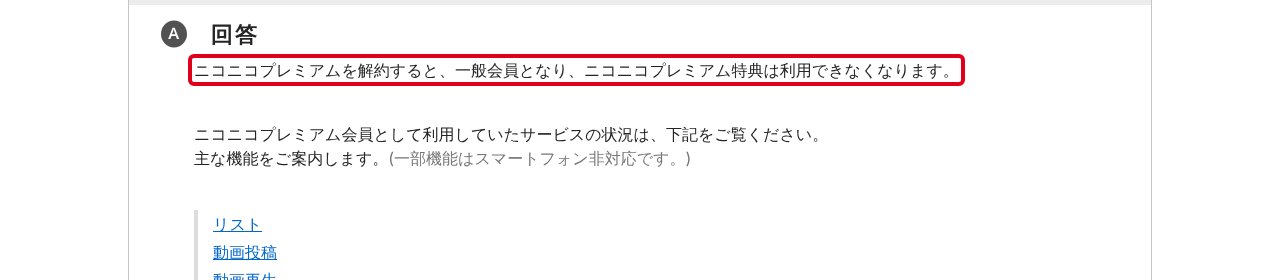
プレミアムを解約しても、ニコニコのアカウントは残ります。ニコニコプレミアムに登録中はニコニコアカウント自体を退会できないため、アカウントを消したい場合は先にプレミアムを解約します。
解約アドバイザー解約したのに請求が続くときは、別のメールアドレスやSNSで作ったアカウントでプレミアムに入っていないか確かめよう。
ニコニコプレミアムの解約でよくある質問
アプリを削除すれば解約になりますか?
なりません。会員情報の確認・変更ページで「解約へすすむ」から手続きするか、App Store・Google Playで解約します。
解約したのに請求が来ます
ニコニコヘルプでは、別のメールアドレスや電話番号、XやLINEで登録した別アカウントでプレミアムに登録している事例が多いと案内しています。クレジットカードの支払日の関係で、解約した月の分が翌月に引き落とされることもあります。
チケットで登録したプレミアムを途中でやめられますか?
チケット払いやシリアルコードは解約の手続きができず、有効期間が過ぎると自動的に一般会員になります。
問い合わせ先はどこですか?
各ヘルプページ下部の「サポートに問い合わせる」ボタンから問い合わせます。
まとめ:ニコニコプレミアムの解約は支払い方法に合わせて
- 解約は会員情報の確認・変更ページで「解約へすすむ」から
- パソコン・スマートフォンで手順は共通、キャリア決済はスマートフォンで操作
- 「ニコニコプレミアムを解約しました」と表示されたら完了
- Apple AccountはApp Storeで自動継続課金をオフにする
- Google Play定期購入はGoogle Playで解約する
- チケット払い・シリアルコードは解約できず、有効期間後に一般会員に戻る
- ログインできないdocomoコンテンツ決済は、決済番号で解約できる
- au IDの連携解除は、プレミアム・チャンネル・クリエイターサポートがすべて解約になる
- クレジットカード払いは月額990円・年額9,900円
- 解約すると1080p画質での視聴ができなくなり、あとで見るやマイリストに上限がかかる
- 解約してもニコニコのアカウントは残る