
VSCOのメンバーシップや無料トライアルは、購入したプラットフォーム(App Store、Google Play、vsco.co)で解約します。VSCOのサポートセンターは、VSCO側で利用者の代わりに解約することはできないと案内しています。
無料トライアルは、終了前に解約しなければ有料メンバーシップに切り替わり、AppleとGoogleは開始の最大24時間前に更新を処理することがあります。この記事では、VSCO Support Centerの「Manage Your VSCO Membership」「How to Manage Your VSCO Subscription with Web Pay」「Deleting or Deactivating Your VSCO Account Does Not Cancel Your Membership」と、Apple サポート、Google Play ヘルプをもとに、購入場所別の解約手順、締切、返金の条件、アカウント無効化との違いをまとめました。
※記事内の変動しやすい情報は、2026年10月29日時点で確認しています。
この記事を読んでわかること
- 解約は購入したプラットフォーム(App Store・Google Play・vsco.co)で行う
- VSCOは利用者の代わりに解約できない
- 無料トライアルは終了前に解約しないと有料に切り替わる
- AppleとGoogleは最大24時間前に更新を処理することがある
- アプリの削除やアカウントの無効化では解約されない
- 解約は購入したプラットフォームで行う
- トライアルは終了の24時間以上前までに解約する
- Web購入はStripeの請求ポータルで解約
- アプリ削除・アカウント無効化では解約されない
VSCOの解約窓口は購入した場所
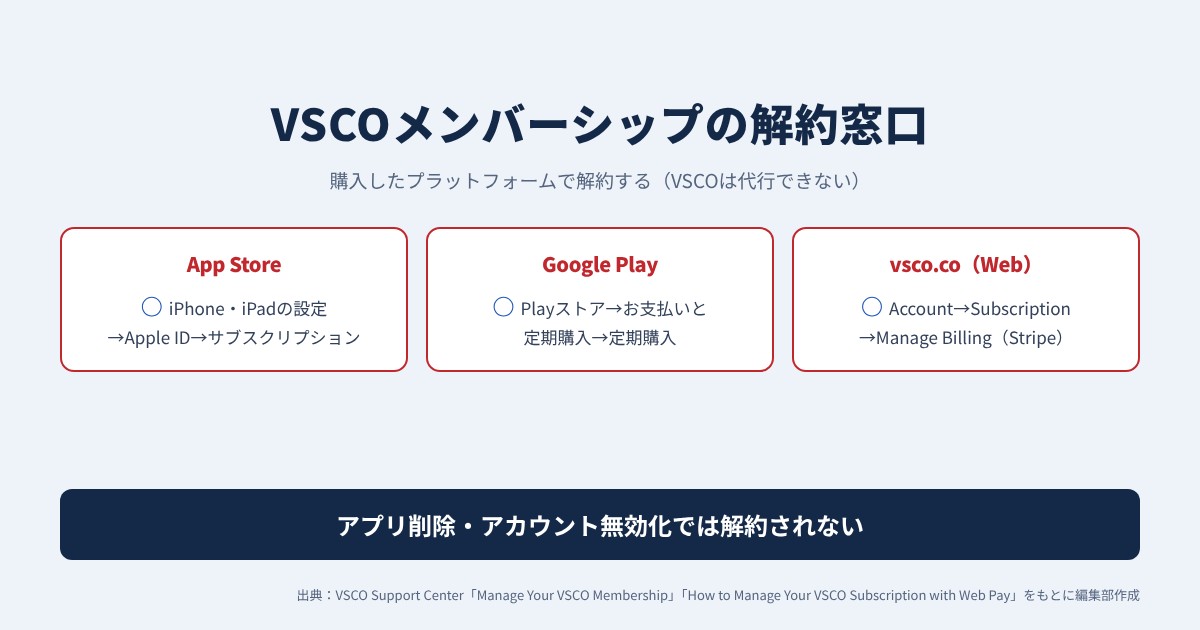
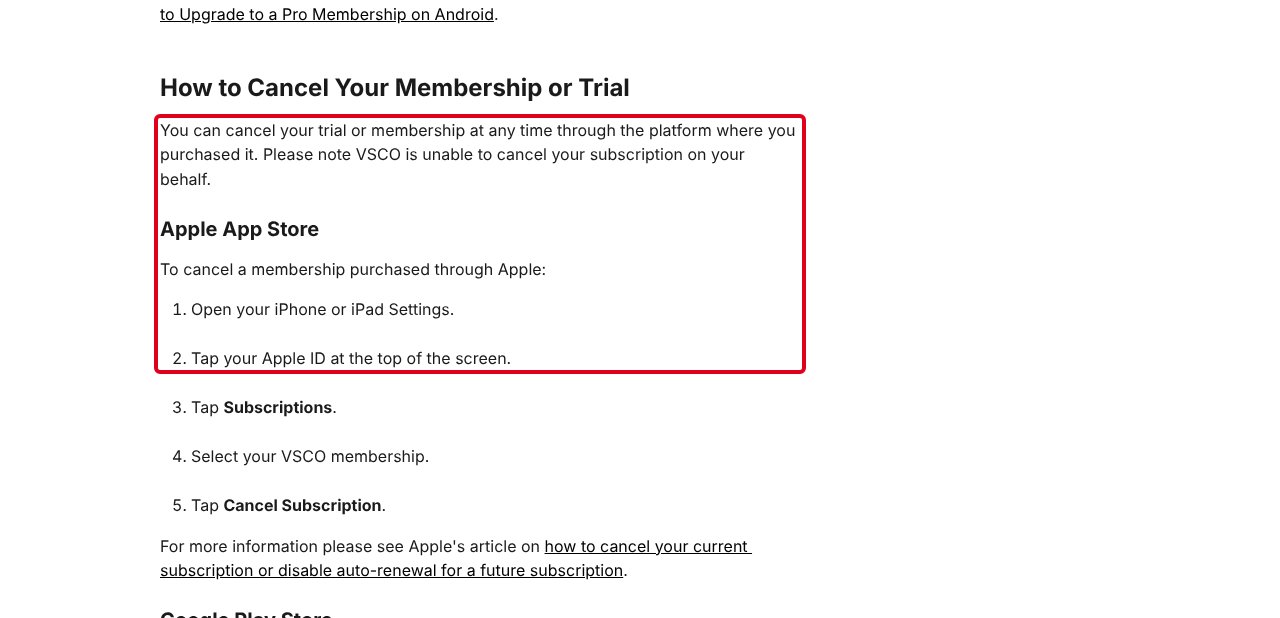
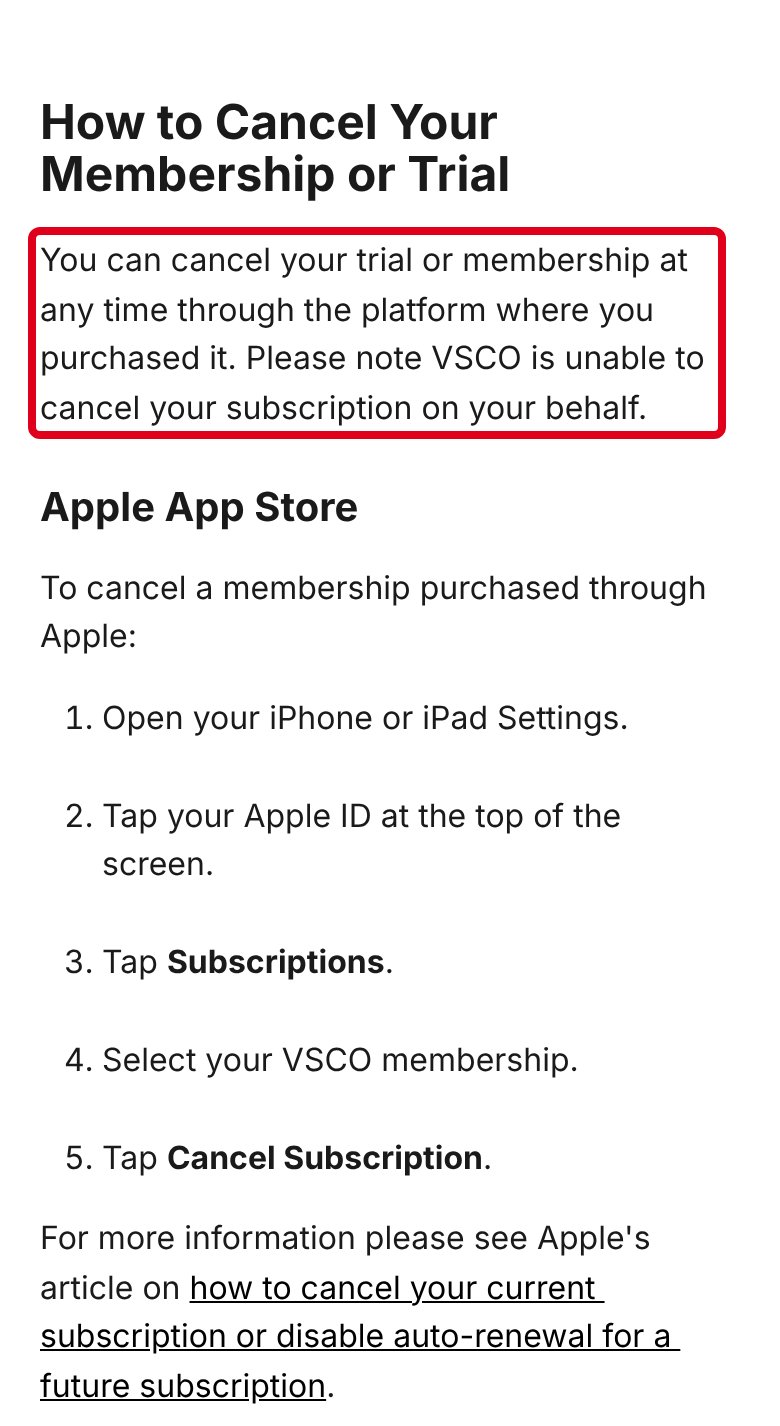
VSCOのメンバーシップは、購入したプラットフォームでいつでも解約できます。サポートセンターの「Manage Your VSCO Membership」では、VSCOは利用者に代わって解約できないと書かれています。
| 購入した場所 | 解約する場所 |
|---|---|
| Apple App Store | iPhone・iPadの「設定」→Apple ID→「サブスクリプション」 |
| Google Play ストア | Google Play ストアの「Payments & subscriptions」→「Subscriptions」 |
| vsco.co(Web) | vsco.coのAccountページ→「Subscription」タブ→Stripeの請求ポータル |
どこで購入したかわからない場合は、Webでサインインしてアカウントの「Subscriptions」ページを開きます。現在のプラン、次回の更新日、請求をVSCO・Apple・Googleのどこが管理しているかが表示されます。VSCOアプリでは、メニューの「Manage Subscription」から購入したプラットフォームの管理ページへ移動できます。
 解約アドバイザー
VSCOのアプリの中では解約が完了しないよ。買った場所で手続きしよう。
購入場所別の解約手順
App StoreとGoogle Playで購入した場合は、それぞれのストアの定期購入の画面から解約します。Web(vsco.co)で購入した場合は、決済サービスStripeのポータルで手続きします。
App Store(iPhone・iPad)で解約する
- iPhoneかiPadの「設定」を開く
- 画面上部のApple IDをタップする
- 「サブスクリプション」をタップする
- VSCOのメンバーシップを選ぶ
- 「サブスクリプションをキャンセル」をタップする
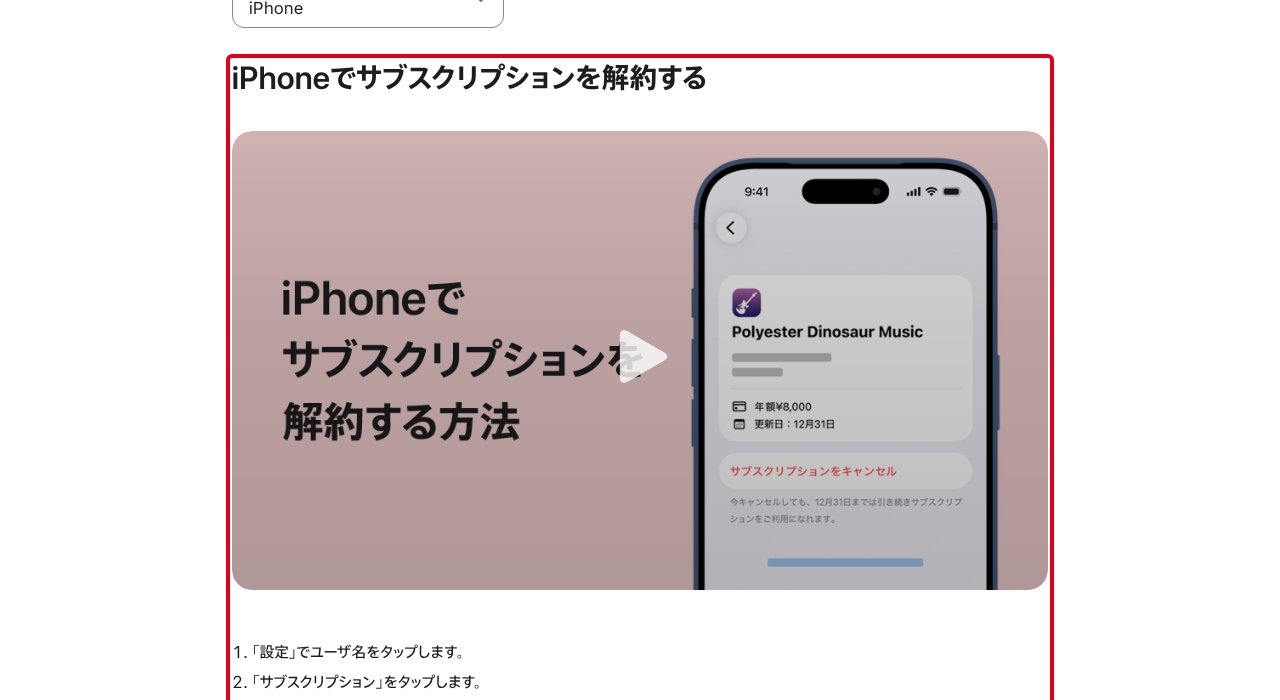
Apple サポートの「iPhoneでサブスクリプションを解約する」でも、「設定」からユーザ名をタップし、「サブスクリプション」で解約する手順が案内されています。
Google Play(Android)で解約する
Google Play ストアを開き、「Payments & subscriptions」(お支払いと定期購入)→「Subscriptions」(定期購入)の順にタップします。VSCOのメンバーシップを選んで「Cancel subscription」(定期購入を解約)をタップします。
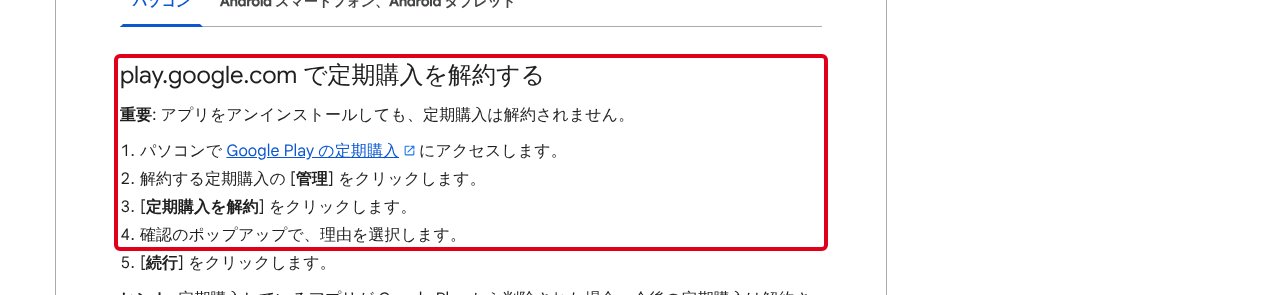
Google Play ヘルプでは、アプリをアンインストールしても定期購入は解約されないと案内しています。パソコンからは、play.google.comの「Google Play の定期購入」でも手続きできます。
vsco.co(Web)で解約する
Webで購入した場合は、vsco.coのAccountページから、決済サービスStripeの請求ポータルに移って解約します。
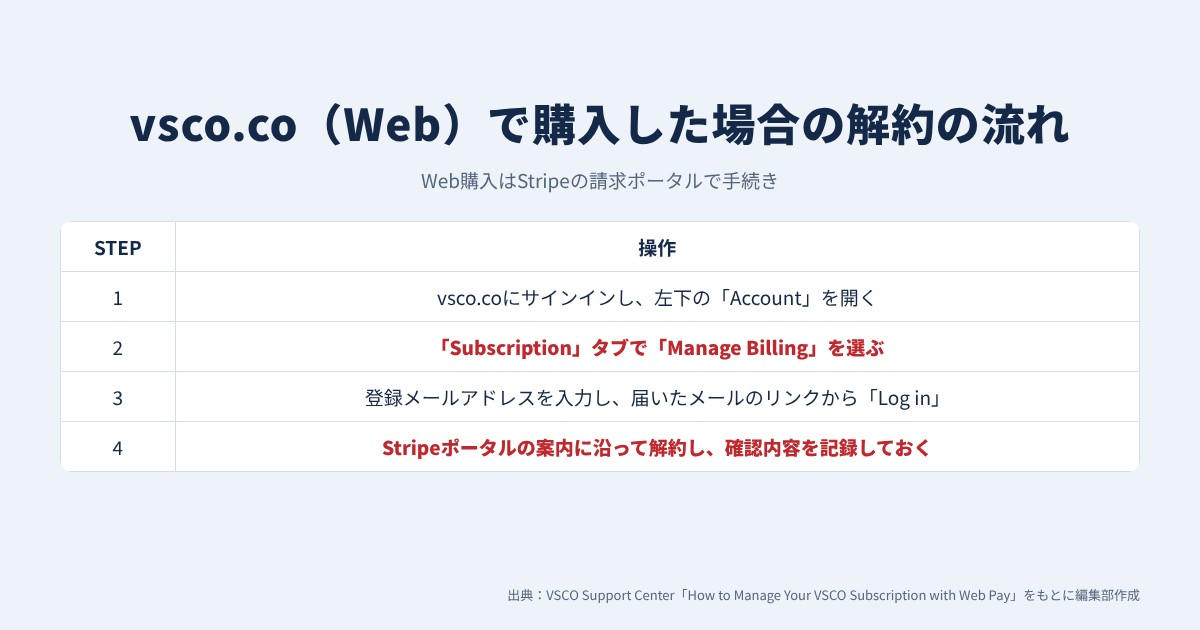
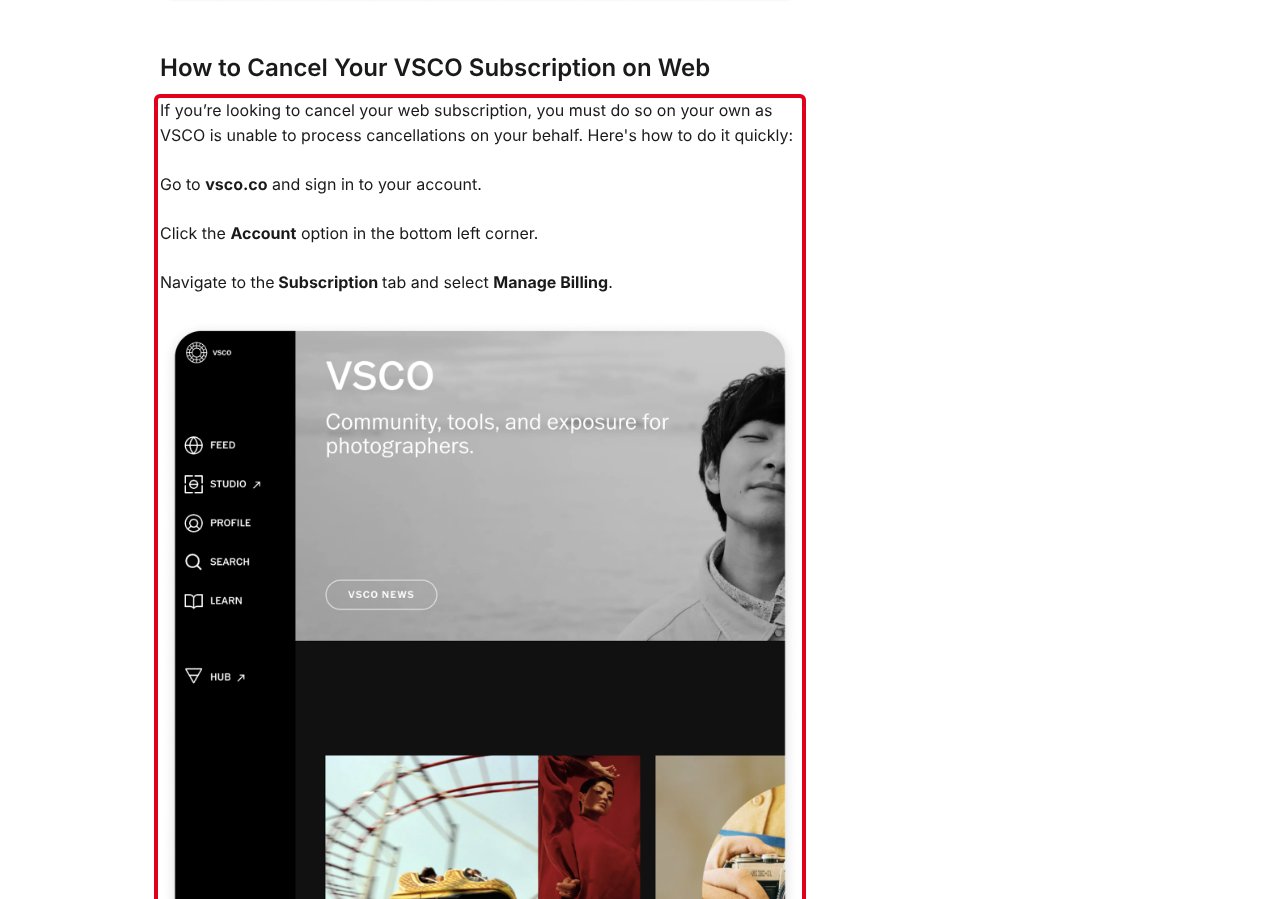
Stripeのポータルには、VSCOアカウントに登録したメールアドレスでアクセスします。ポータルのリンクが届かないときは、迷惑メールやプロモーションのフォルダも見ておきます。解約したら、確認内容を記録として残しておくようサポートセンターは勧めています。
トライアルの解約は24時間前までに
VSCO PlusとVSCO Proの無料トライアルは、終了前に解約しないと自動で有料メンバーシップに切り替わります。AppleとGoogleは、メンバーシップが始まる最大24時間前に更新を処理することがあります。
@table 項目|内容
無料トライアル|VSCO Plus・VSCO Proにあり(VSCO Oneにはなし)
有料への切り替え|終了前に解約しないと自動で切り替わる
App Store・Google Playの更新処理|開始の最大24時間前に処理されることがある
メンバーシップの更新|解約しない限り自動で更新される
@end
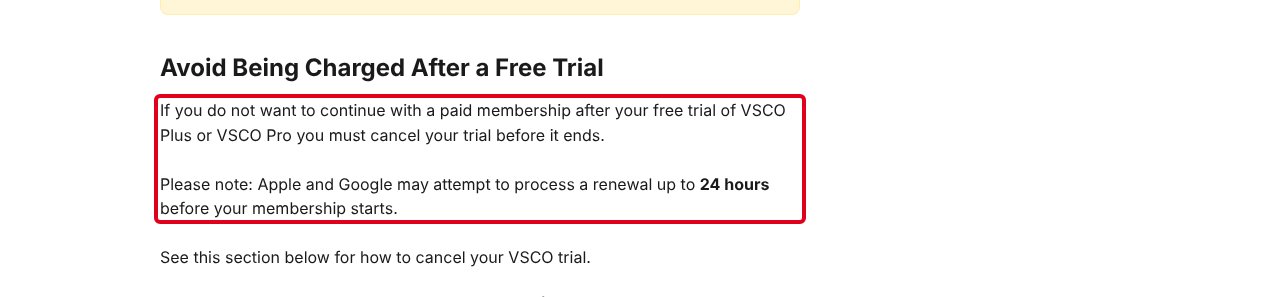
更新が近づくと、購入したプラットフォームからメールが届きます。トライアル後に請求された場合、VSCOのサポートセンターはAppleやGoogleのサポートチームに連絡するよう勧めています。
返金の条件
VSCO PlusとVSCO Proは、VSCOから返金できません。返金の申請は、購入したApp StoreかGoogle Play ストアに直接行います。
@table プラン|返金の扱い
VSCO Plus・VSCO Pro|VSCOは返金できない。購入したApple・Googleに申請する
VSCO One(vsco.coで購入)|加入から30日以内に1回だけ解約・返金できる期間がある
@end
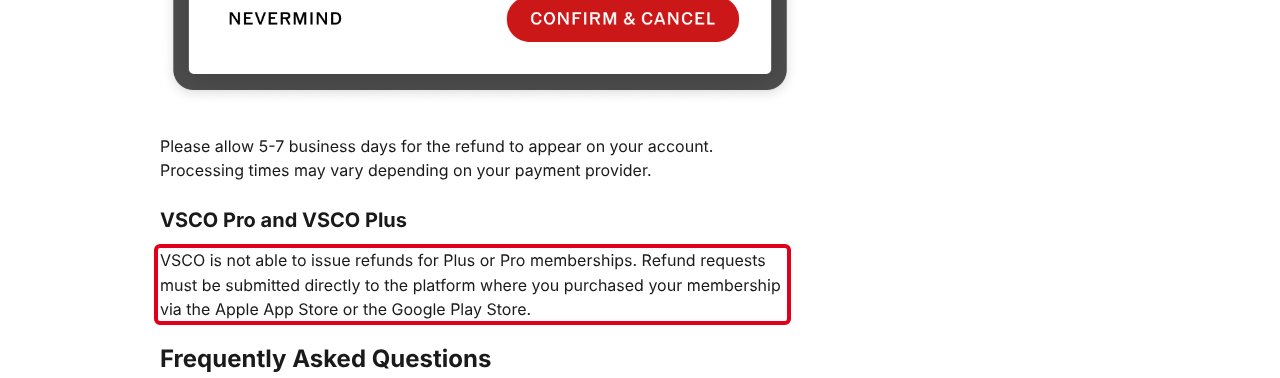
VSCO Oneで返金の対象になる場合は、vsco.coの「Subscription」ページに「Request Refund」ボタンが表示されます。選ぶとメンバーシップはすぐに解約され、支払いは元の支払い方法に自動で返金されます。返金が反映されるまでは5〜7営業日ほどかかります。Film Presetsのダウンロードを始めると、その期間の30日の解約期間は終わります。
解約アドバイザーPlusとProの返金は、VSCOではなくAppleかGoogleに申請するよ。
アカウント無効化では解約されない
VSCOアカウントを無効化(deactivate)したり削除したりしても、メンバーシップは有効なままです。アプリを削除しても、アカウントは消えず、メンバーシップやトライアルも解約されません。
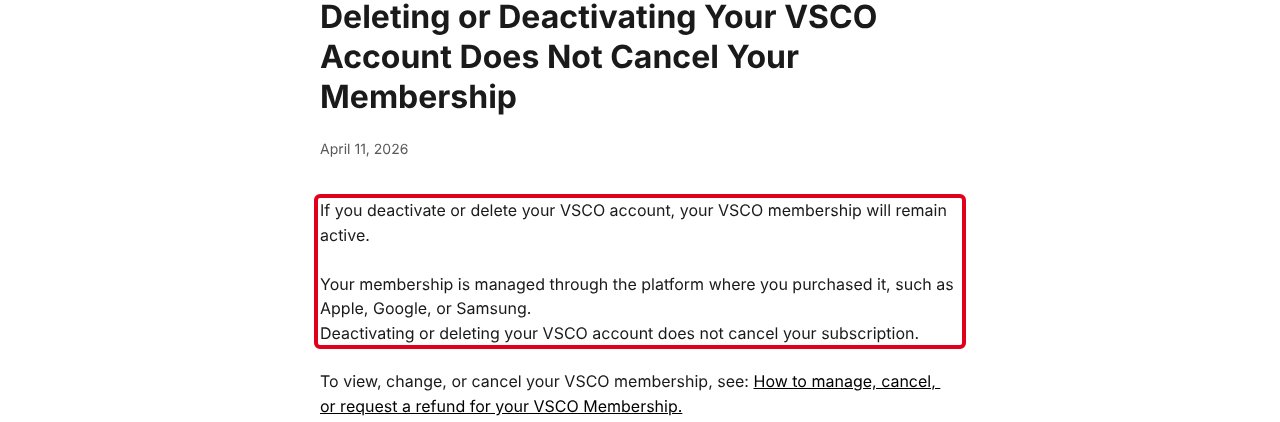
アカウントの無効化は、サインインした状態でvsco.co/user/deactivateから行います。プロフィールだけを無効化する方法と、アカウント全体を無効化する方法があり、アカウント全体を無効化するとプロフィールと購入履歴にアクセスできなくなり、メールの配信も止まります。無効化したアカウントのユーザー名とメールアドレスは、新しいアカウントの作成には使えません。再びサインインすると、アカウントは元に戻ります。
メンバーシップをやめてアカウントも無効化したいときは、先に購入したプラットフォームで解約を済ませてから無効化します。
VSCOの解約でよくある質問
VSCOアプリから解約できますか?
解約は購入したプラットフォームで行います。アプリの「Manage Subscription」から、購入したプラットフォームの管理ページへ移動できます。
アプリを消せば解約になりますか?
なりません。アプリを削除しても、アカウントもメンバーシップも残ります。
トライアルはいつまでに解約すればいいですか?
AppleとGoogleは最大24時間前に更新を処理することがあるため、終了の24時間以上前に解約します。
Proの料金を返金してもらえますか?
VSCOはPlus・Proの返金ができません。購入したApp StoreかGoogle Play ストアに申請します。
どこで購入したかわかりません。
Webでサインインしてアカウントの「Subscriptions」ページを開くと、請求の管理元(VSCO・Apple・Google)が表示されます。
まとめ:VSCOの解約は購入したプラットフォームで
- 解約は購入したプラットフォーム(App Store・Google Play・vsco.co)で行う
- VSCOは利用者の代わりに解約できない
- iPhoneは「設定」→Apple ID→「サブスクリプション」から解約する
- AndroidはGoogle Playの「Subscriptions」(定期購入)から解約する
- Web購入はAccountページの「Manage Billing」からStripeのポータルで解約する
- 購入場所はWebのアカウントの「Subscriptions」ページでわかる
- トライアルは終了前に解約しないと有料に切り替わる
- AppleとGoogleは最大24時間前に更新を処理することがある
- VSCO Plus・Proの返金はApple・Googleに申請する
- VSCO Oneは加入から30日以内に1回だけ解約・返金できる
- アプリの削除やアカウントの無効化では解約されない