
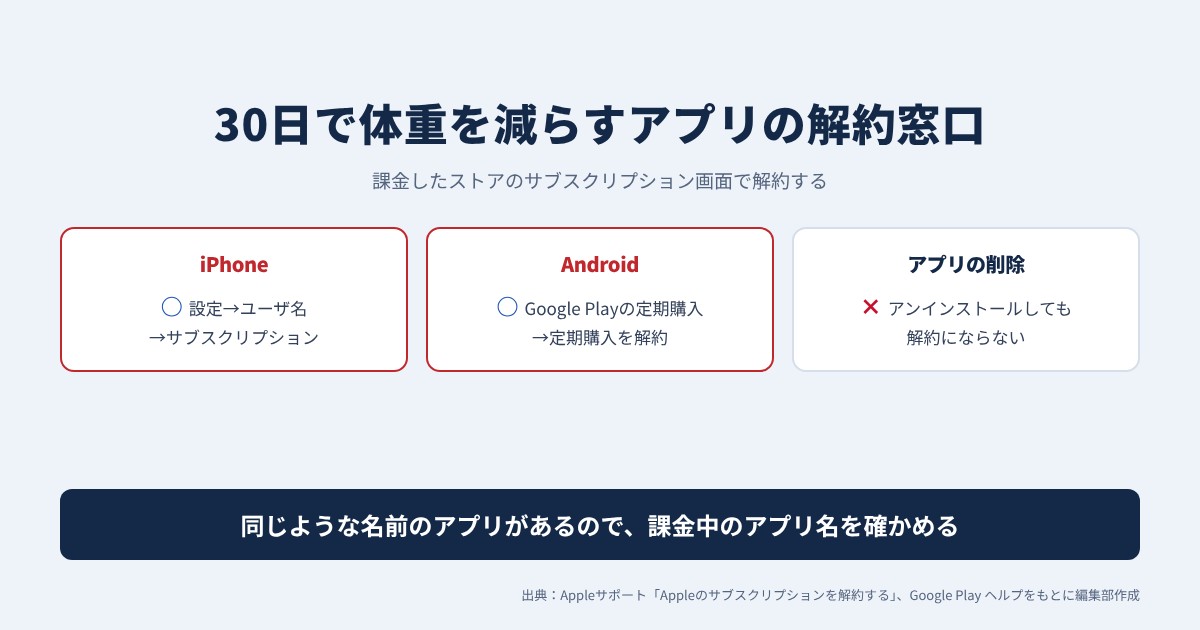
「30日で体重を減らす」系のダイエットアプリの有料プランは、iPhoneなら「設定」のサブスクリプション、AndroidならGoogle Playの定期購入で解約します。どちらのストアでも、アプリをアンインストールしただけでは解約になりません。
App Storeの「30日で体重を減らす・体重減少」(提供元 Denis Tomashevich)は、アプリの説明に、現在の期間が終わる24時間以上前に解約しないと自動更新されると書かれています。この記事では、Appleサポート、Google Play ヘルプ、各ストアのアプリページをもとに、iPhone・Androidの解約手順と解約したあとの扱いをまとめました。
※記事内の変動しやすい情報は、2026年10月29日時点で確認しています。
この記事を読んでわかること
- iPhoneは「設定」→ユーザ名→「サブスクリプション」から解約する
- AndroidはGoogle Playの定期購入から[定期購入を解約]を押す
- App Storeのアプリは期間終了の24時間以上前に解約する
- アプリをアンインストールしても解約にならない
- 似た名前のアプリが複数あるので、課金中のアプリ名を確かめる
- iPhoneは設定のサブスクリプション
- AndroidはGoogle Playの定期購入
- App Storeは24時間以上前に解約
- アプリ削除では解約されない
30日で体重を減らすアプリの解約窓口
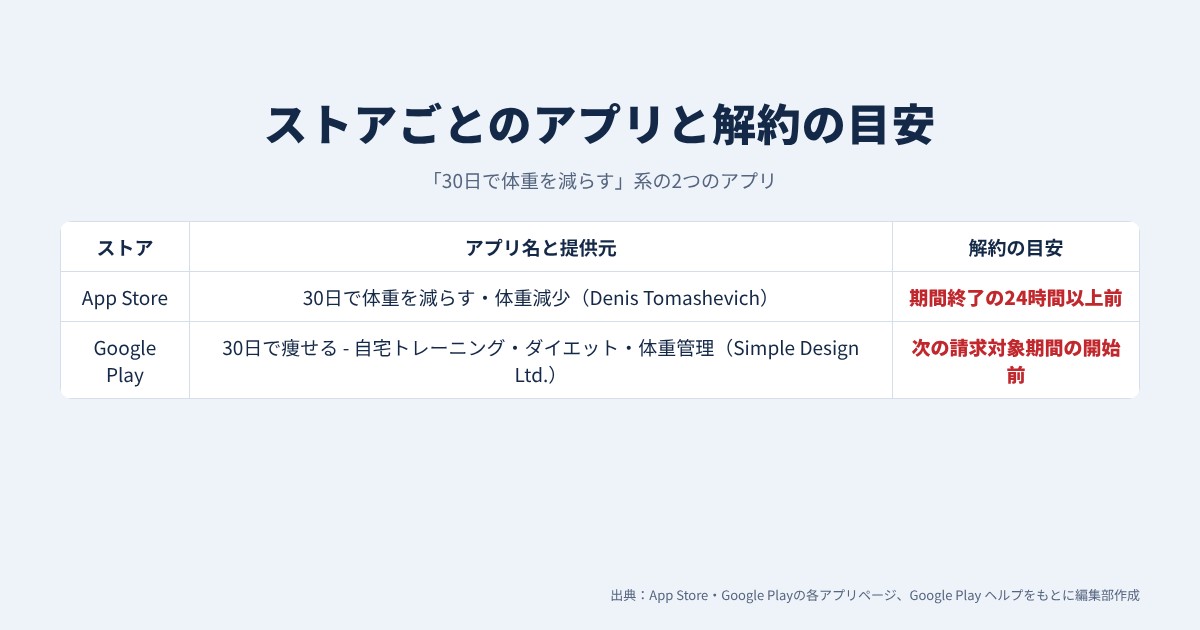
30日で体重を減らすアプリの有料プランは、課金したストアのサブスクリプション画面で解約します。App StoreとGoogle Playには似た名前のアプリがあり、提供元が違うため、まず自分が課金しているアプリを確かめます。
| ストア | アプリ名(提供元) | 解約する場所 |
|---|---|---|
| App Store | 30日で体重を減らす・体重減少(Denis Tomashevich) | 「設定」→ユーザ名→「サブスクリプション」 |
| Google Play | 30日で痩せる - 自宅トレーニング・ダイエット・体重管理(Simple Design Ltd.) | Google Playの定期購入 |
 解約アドバイザー
ストアの画面には課金中のアプリ名が出るから、そこで見分けよう。
iPhoneで解約する手順
「設定」でユーザ名をタップする
iPhoneの「設定」を開き、いちばん上のユーザ名をタップします。
「サブスクリプション」を開く
「サブスクリプション」をタップし、課金しているアプリのサブスクリプションをタップします。
「サブスクリプションをキャンセル」をタップする
「サブスクリプションをキャンセル」をタップします。下にスクロールしないとボタンが表示されない場合があります。キャンセルボタンが表示されない場合や、期限切れのメッセージが赤字で表示される場合は、そのサブスクリプションは解約済みです。
App Storeのアプリは24時間以上前に解約する
App Storeの「30日で体重を減らす・体重減少」の説明には、1週間の無料体験のあとサブスクリプションが自動更新されること、現在の期間が終わる24時間以上前に解約しない限り自動更新されることが書かれています。更新料は期間終了前の24時間以内にApple IDのアカウントに請求されます。
解約アドバイザー無料体験だけで終えたい時も、体験の終了日の24時間以上前に解約しよう。
Androidで解約する手順
Google Playの定期購入を開く
Androidのスマートフォンで、Google Playの定期購入にアクセスします。
解約する定期購入を選ぶ
課金しているアプリの定期購入を選びます。
[定期購入を解約]をタップする
[定期購入を解約]をタップし、画面の指示に沿って操作します。
パソコンから解約する
パソコンの場合は、Google Playの定期購入にアクセスし、解約する定期購入の[管理]→[定期購入を解約]をクリックします。確認のポップアップで理由を選び、[続行]をクリックします。
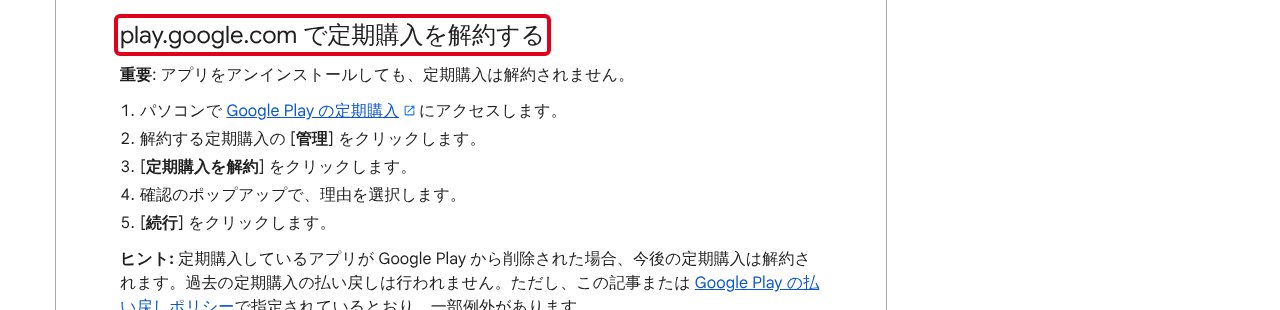
Google Play ヘルプでは、Google Playの定期購入は解約しない限り無期限で、週単位や年単位の期間に応じて請求対象期間の開始時に請求されると案内されています。
解約アドバイザーアンインストールでは止まらないから、必ず定期購入の画面で解約しよう。
解約したあとの扱い
支払い済みの期間は使える
Google Playでは、定期購入を解約しても、支払い済みの期間中は定期購入を利用できます。Google Play ヘルプの例では、1月1日に1年間の定期購入を買って7月1日に解約した場合、12月31日まで使え、翌年1月1日に次の年の分は請求されません。
ストアから消えたアプリの定期購入
Google Play ヘルプでは、定期購入しているアプリがGoogle Playから削除された場合、今後の定期購入は解約されると案内されています。過去の定期購入の払い戻しは、Google Playの払い戻しポリシーで定める例外を除いて行われません。
一時停止できるアプリもある
Google Playでは、アプリによっては定期購入を一時停止できる場合があります。一時停止できる期間はアプリと定期購入に応じて1週間から3か月までで、定期購入の[管理]→[支払いを一時停止]から期間を設定します。
無料で使える機能もある
Google Playの「30日で痩せる」の提供元 Simple Design Ltd. は、ストアのレビューへの返信で、アプリは無料で使えて、「プラン」ページの30日間ワークアウトプランと「発見」ページのエクササイズはすべて無料と案内しています。有料ページが表示された場合は、閉じるボタンで閉じるよう案内しています。
30日で体重を減らすアプリの解約でよくある質問
アプリを削除すれば解約になりますか?
なりません。Google Play ヘルプでも、アプリをアンインストールしても定期購入は解約されないと案内されています。ストアの画面で解約します。
解約できたか確かめるには?
iPhoneでは、キャンセルボタンが表示されない場合や、期限切れのメッセージが赤字で表示される場合は解約済みです。
解約したらすぐに使えなくなりますか?
Google Playでは、解約しても支払い済みの期間中は利用できます。
提供元に問い合わせたい時は?
Google Playの「30日で痩せる」には、デベロッパーの連絡先として support@simpledesign.ltd が掲載されています。解約はストアの画面で行います。
まとめ:30日で体重を減らすアプリの解約はストアの画面で
- 有料プランは課金したストアのサブスクリプション画面で解約する
- iPhoneは「設定」→ユーザ名→「サブスクリプション」→「サブスクリプションをキャンセル」
- AndroidはGoogle Playの定期購入→[定期購入を解約]
- App Storeの「30日で体重を減らす・体重減少」は期間終了の24時間以上前に解約する
- アプリをアンインストールしても解約にならない
- Google Playでは解約しても支払い済みの期間は使える
- 似た名前のアプリがあるので、課金中のアプリ名と提供元を確かめる
- Google Playの「30日で痩せる」は、ワークアウトプランとエクササイズを無料で使える