
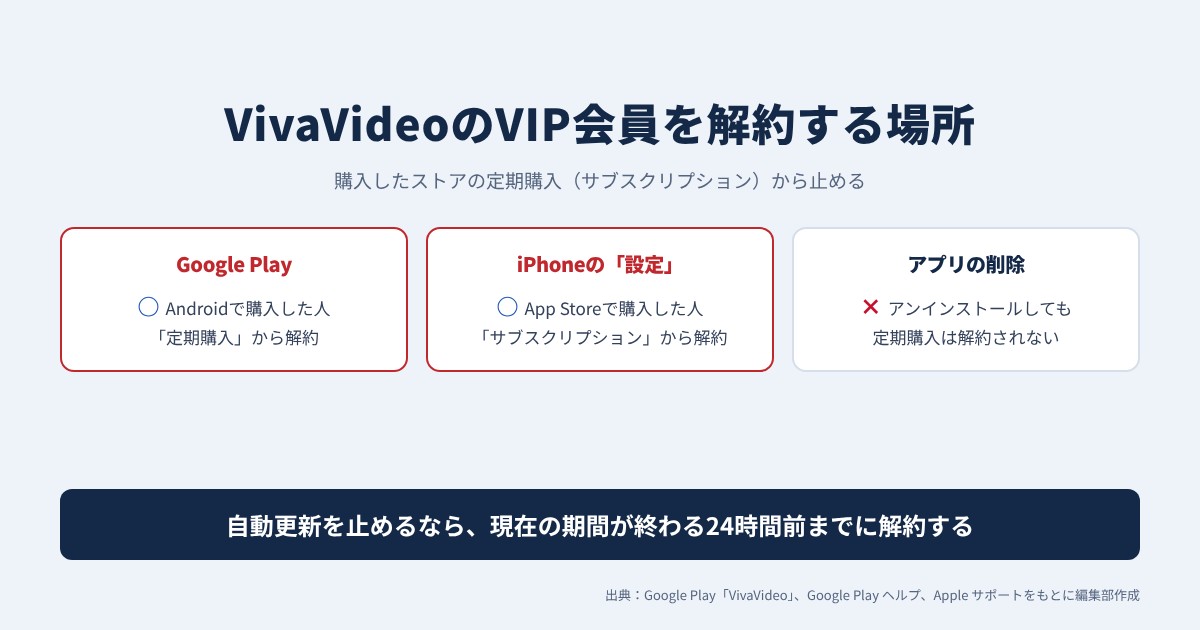
VivaVideo(ビバビデオ)のVIP会員を解約するには、購入したストアの定期購入(サブスクリプション)から自動更新を止めます。Androidで購入した人はGoogle Playの「定期購入」から、iPhoneで購入した人は「設定」のユーザ名から「サブスクリプション」を開いて解約します。
Google PlayのVivaVideoのページでは、現在の期間が終わる少なくとも24時間前に自動更新をオフにしないと、自動で更新されると案内されています。この記事では、Google PlayのVivaVideoのページと、Google Play ヘルプ、Apple サポートをもとに、ストア別の解約の手順と、解約の期限、解約できたかの確かめ方をまとめました。
※記事内の変動しやすい情報は、2026年10月27日時点で確認しています。
この記事を読んでわかること
- Androidで購入した人はGoogle Playの「定期購入」から解約する
- iPhoneで購入した人は「設定」→ユーザ名→「サブスクリプション」から解約する
- 自動更新は、現在の期間が終わる24時間前までにオフにする
- アプリを削除しても定期購入は解約されない
- Google Playで解約しても、支払い済みの期間中は使える
- 解約は購入したストアの定期購入から
- 期間が終わる24時間前までに自動更新をオフ
- アプリの削除では解約にならない
- 解約後も支払い済みの期間中は使える(Google Play)
VivaVideoの解約は購入したストアで手続きする
VivaVideoのVIP会員は、Google PlayやApp Storeのアプリ内課金で購入するサブスクリプションです。そのため解約は、VivaVideoのアプリではなく、購入したストアの定期購入の画面で手続きします。
| 購入した場所 | 解約 | 補足 |
|---|---|---|
| Google Play(Android) | ○ | Google Playの「定期購入」から。パソコンのplay.google.comからも解約できる |
| App Store(iPhone) | ○ | 「設定」→ユーザ名→「サブスクリプション」から |
| アプリのアンインストール | × | アプリを削除しても定期購入は解約されない |
 解約アドバイザー
どのストアで買ったか分からない時は、届いた領収書のメールで確かめよう。
VivaVideoを解約する手順
Android(Google Play)で解約する
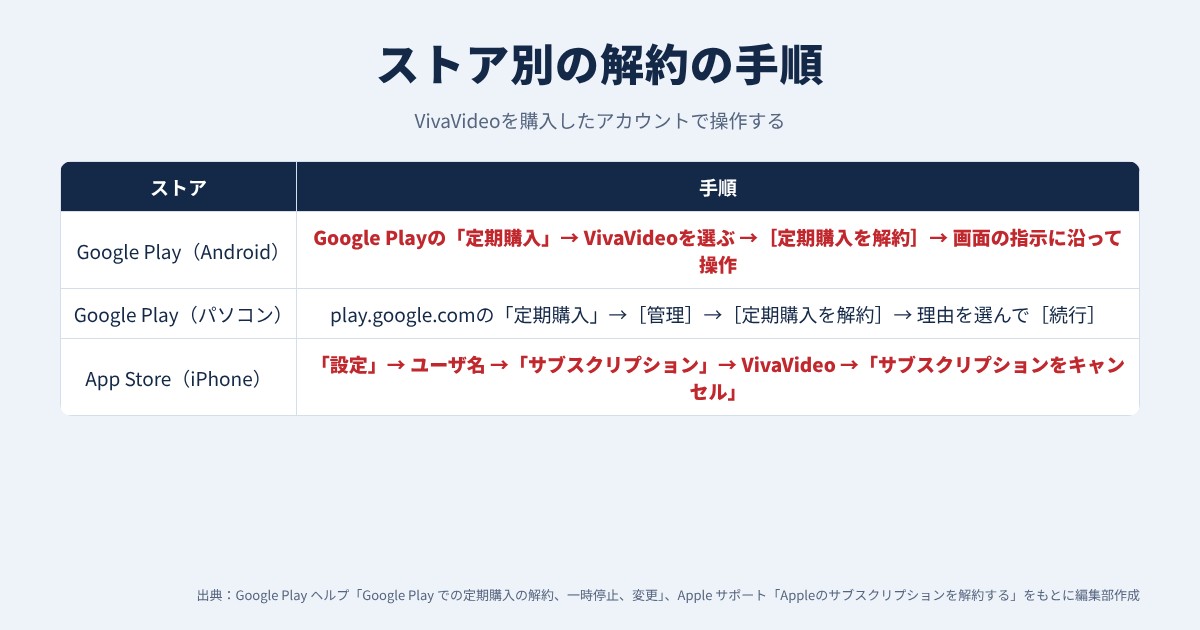
Google Play ヘルプでは、Androidの端末で次の手順で解約するよう案内されています。
| 手順 | 操作 |
|---|---|
| 1 | Androidの端末でGoogle Playの「定期購入」を開く |
| 2 | 解約する定期購入(VivaVideo)を選ぶ |
| 3 | [定期購入を解約]をタップする |
| 4 | 画面の指示に沿って操作する |
VivaVideoを購入したGoogleアカウントでログインしているか確かめてから操作します。定期購入が見つからない時は、別のアカウントで購入している可能性があります。
パソコン(play.google.com)で解約する
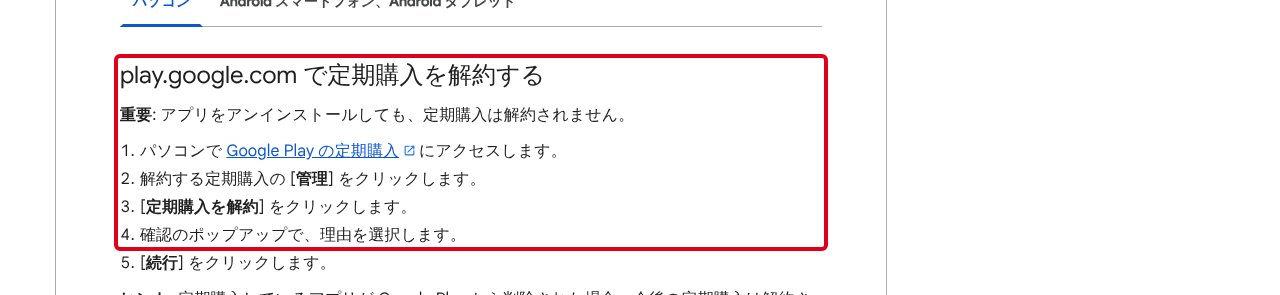
スマホが手元にない時は、パソコンのブラウザでplay.google.comの「定期購入」を開き、VivaVideoの[管理]→[定期購入を解約]の順にクリックします。確認のポップアップで理由を選び、[続行]をクリックすれば完了です。
iPhone(App Store)で解約する
Apple サポートでは、iPhoneの「設定」から次の手順で解約するよう案内されています。
| 手順 | 操作 |
|---|---|
| 1 | 「設定」で自分のユーザ名をタップする |
| 2 | 「サブスクリプション」をタップする |
| 3 | VivaVideoをタップする |
| 4 | 「サブスクリプションをキャンセル」をタップする |
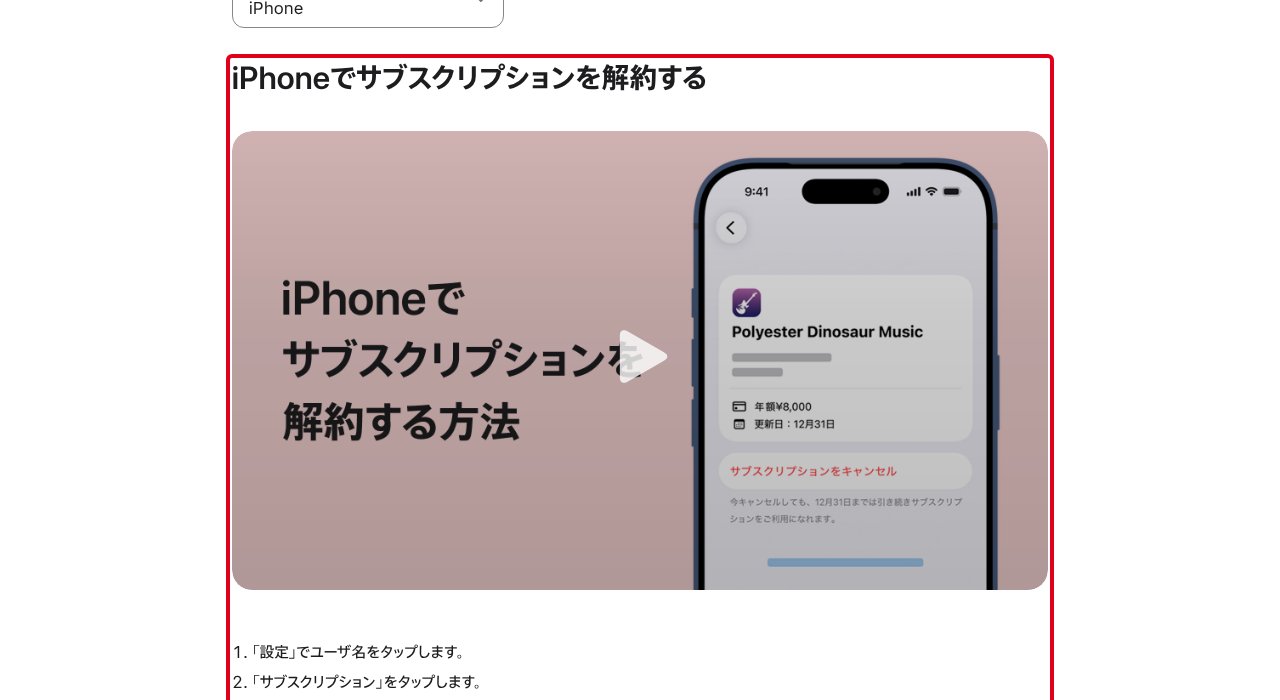
「サブスクリプションをキャンセル」のボタンは、下にスクロールしないと表示されない場合があります。2026年10月27日時点では日本のApp StoreでVivaVideoのページが見つかりませんでしたが、すでにApp Storeで購入している人は、この手順で解約できます。
解約アドバイザーキャンセルのボタンが見つからない時は、画面の下までスクロールしてみよう。
解約の期限は期間が終わる24時間前
Google PlayのVivaVideoのページでは、サブスクリプションについて次のように案内されています。
| 項目 | 公式の案内 |
|---|---|
| 請求 | プランに応じて毎月か毎年請求される |
| 自動更新 | 現在の期間が終わる少なくとも24時間前に自動更新をオフにしない限り、自動で更新される |
| 更新の請求 | 現在の期間が終わる前の24時間以内に請求される |
更新日の当日に解約しても、すでに次の期間の請求が済んでいることがあります。更新日を確かめて、前日より前に手続きしておきましょう。
iPhoneでトライアル(無料お試し)に登録している場合も、Apple サポートでは、更新を希望しないならトライアルが終わる24時間以上前に解約するよう案内されています。
 解約アドバイザー
無料お試しの人も、終わる前日より前に解約しておくと安心だよ。
解約できたかを確かめる
アプリを削除しただけでは解約にならない
Google Play ヘルプでは、アプリをアンインストールしても定期購入は解約されないと案内されています。VivaVideoを使わなくなったら、アプリを消す前にストアで解約しましょう。
解約済みの表示を確かめる
iPhoneでは、「サブスクリプションをキャンセル」のボタンが表示されない場合や、期限切れのメッセージが赤字で表示される場合は、そのサブスクリプションは解約済みです。Google Playでは、「定期購入」の画面でVivaVideoの状態を確かめます。
Google Playなら支払い済みの期間は使える
Google Play ヘルプでは、定期購入を解約しても、支払い済みの期間中は定期購入を利用できると案内されています。たとえば1年間の定期購入を途中で解約した場合、期間の終わりまで使えて、次の年の分は請求されません。
うまくいかない時の問い合わせ先
ストアの画面で解約できない時や、VIP会員が外れてしまった時は、Google PlayのVivaVideoのページに載っているサポートメール(support@vivavideo.tv)に問い合わせます。
Google Playのレビューへの返信で、開発元は、VIPを購入したGoogle Playアカウントでログインしてから、VivaVideoのアプリの「設定」→「会員復元」を試すよう案内しています。複数のGoogle Playアカウントでログインしている場合は、VIPを購入したアカウント以外をすべてログアウトしてから会員復元します。
VivaVideoの解約でよくある質問
アプリの中から解約できますか?
VIP会員はストアのアプリ内課金で購入するため、解約はGoogle Playの「定期購入」か、iPhoneの「設定」の「サブスクリプション」で手続きします。
アプリを消せば請求は止まりますか?
止まりません。Google Play ヘルプでは、アプリをアンインストールしても定期購入は解約されないと案内されています。
解約したらすぐにVIPの機能が使えなくなりますか?
Google Playでは、解約しても支払い済みの期間中は定期購入を利用できます。
解約したのに請求が来ました。
期間が終わる24時間前を過ぎてから解約すると、次の期間の請求が済んでいることがあります。別のアカウントで購入していないかも、領収書のメールで確かめましょう。
まとめ:VivaVideoの解約は期間が終わる24時間前までにストアで
- VIP会員はストアのアプリ内課金で購入するサブスクリプション
- Androidで購入した人はGoogle Playの「定期購入」から解約する
- パソコンのplay.google.comからも解約できる
- iPhoneで購入した人は「設定」→ユーザ名→「サブスクリプション」から解約する
- 自動更新は、現在の期間が終わる24時間前までにオフにする
- 更新の請求は、期間が終わる前の24時間以内に行われる
- アプリを削除しても定期購入は解約されない
- Google Playで解約しても、支払い済みの期間中は使える
- iPhoneはキャンセルのボタンが出なければ解約済み
- 困った時はsupport@vivavideo.tvに問い合わせる
- Google Play「VivaVideo: AI動画編集アプリ&動画作成&動画加工」
- Google Play ヘルプ「Google Play での定期購入の解約、一時停止、変更」
- Apple サポート「Appleのサブスクリプションを解約する」
2026年10月27日に各ページの内容を確認しました。